皆さん、こんにちは。今日は、IntelliJ IDEAを使用してGitHubを直接統合してプログラム開発作業を行う方法について紹介します。統合方法は2つあり、1つは直接GitHubアカウントをバインドする方法であり、もう1つは個人アクセス トークンを使用してバインドする方法です。今回はアカウントのバインド方法を紹介し、最後のセクションではバインドを解除する方法も説明します。
今回の操作で使用しているIntelliJ IDEAのバージョンは2023.2(Community Edition)です。
統合方法の違い:アカウントバインディング vs トークンバインディング
両方の統合方法はGitHubの操作を簡単に行うことができますが、その中で大きな違いは権限の付与と期限の面です。皆さんは以下の表を参考にしてください。
| 方法 | アカウントバインディング | 個人アクセス トークンバインディング |
|---|---|---|
| 権限 | 必要な権限のみ含めば良い | 必要な権限のみ含めつつ、追加の権限を自分で付与可能 |
| 期限 | 無制限 | 日数、日付制限、または無期限を指定できる |
GitHubアカウントバインディング操作
1.「Projects」をクリックして、「Get from VCS」をクリックします。

2.「Get from Version Control」ウィンドウが表示されたら、「GitHub」を選択し、「Log In via GitHub」をクリックします。

3.その後、ウェブページが表示され、GitHubで認証を行うように促されます。ここで、「Authorize in GitHub」を直接クリックします。

4.もしもまだGitHubにログインしていない場合、まずログインするよう求められます。
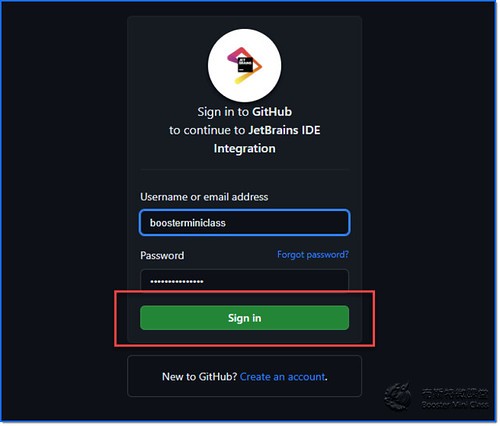
5.次に、今回どの権限を付与するかを確認し、正しいことを確認したら、「Authorize JetBrains」をクリックして許可します。

6.授権が完了すると、授権成功のメッセージが表示されます。この時、ウィンドウを閉じても構いません。

7.最後に、統合が完了したことを確認します。

以上がアカウントバインディングの手順です。ただし、将来的にこのコンピューターを使用しない場合やコンピューターを変更する場合、どのようにバインディングを解除すれば良いのでしょうか?次の手順をご覧ください。
アカウントバインディングの解除手順
1.ウェブブラウザを開いてGitHubにログインしてください。
2.右上隅の自分のアイコンをクリックし、ドロップダウンメニューから「Settings」を選択します。

3.左側のメニューで「Applications」をクリックします。

4.「Authorized OAuth Apps」タブを選択し、JetBrains IDE Integrationを見つけて右側の【…】アイコンをクリックし、展開されたドロップダウンメニューで【Revoke】をクリックします。

5.この時、ポップアップウィンドウが表示され、バインディングの解除を確認するためのメッセージが表示されます。この操作は元に戻すことができないことを注意されます。【I understand. Revoke access】をクリックします。

6.クリック後、ウェブサイト上に解除のメッセージが表示されます。これにより、GitHubのバインディングが解除されます。

次に、IntelliJ IDEAに戻り、「Get from VCS」を再度クリックすると、GitHubの選択肢にアカウントが表示されないことに気付きます。ただし、クリックするとプロジェクトペインにはリポジトリが表示されないことがわかります。これは認証が無効になったことを示しており、続行する場合は再度ログインする必要があります。実際にはここでバインディングが解除されたことが確認できますが、IntelliJ IDEAでこのアカウントが表示されないようにするためには、いくつかのステップが必要です。

IntelliJ IDEA内のGitHubの記録をクリアする手順
1.IntelliJ IDEAのウェルカム画面に戻り、「Customize」を選択し、右側の設定項目の中から「All settings…」をクリックします。

2.「Settings」内の検索ボックスに[GitHub]を入力し、下部のオプションから【Version Control】の下にある【GitHub】を選択します。これにより、GitHubのアカウントがまだ残っていることがわかります。

3.この時、解除バインディングしたアカウントをクリックし、上部の[-]アイコンをクリックします。これにより、IntelliJ IDEAの記録からそのアカウントが完全に削除されます。最後に、右下隅の【apply】をクリックしてこの画面を閉じます。

4.「Get from VCS」に戻ると、この時点でGitHubの選択肢にはアカウントがない状態に戻っていることがわかります。