

金曜の午後、チームの共有クラウドドライブに容量の警告が出た。フォルダーには「見積書 final」「見積書 final-2」「見積書 final-new」とファイル名が並んでいる。「重複ファイルを見つけて片付けて」と AI アシスタントに任せたくなる。人にとってはわかりやすい依頼だ。だがファイルを操作できる AI agent、つまり複数のステップを自分で続けて実行する AI アシスタントにとっては、いちばん大事な情報が欠けている。どのフォルダーが範囲なのか、何を証拠に重複とみなすのか、片付けとは別の場所への移動なのか完全な削除なのか、間違えたとき誰が取り戻せるのか。
だから任せる前に、問いを変える。片付けの合否は、消す速さではなく、間違えたとき取り戻せるかで決まる。AI は候補のファイルと証拠を見つける。人が承認したら、ファイルはまず隔離場所に移し、抜き取りで復元できることを確かめる。完全な削除は別の判断だ。
プログラムが呼ぶ「削除」は、ゴミ箱に入るとは限らない
画面で削除を押すと、ファイルはたいていゴミ箱に入る。だから多くの人は、間違って消しても取り戻せると思っている。だがプログラムが呼び出す「削除」は、そうとは限らない。
Google ドライブの開発者向け文書ははっきり書いている。ゴミ箱に移したファイルは 30 日以内なら復元でき、その後は自動で削除される。だがプログラムから削除の機能を呼び出すと、ファイルはすぐに消され、ゴミ箱を通らないので、そこから取り戻すことはできない。対象がフォルダーなら、中にある利用者所有の項目も一緒に消える。一方で、Microsoft のクラウドドライブの API で通常の削除をすると、項目は完全には消されず、ごみ箱に移る。
同じ「削除」という名前でも、結果はまったく違う。AI agent がどちらを使っているのかは、会話の中からはたいてい見えない。
重複はファイル名だけでは判断できない
同じ名前の見積書が、別々の顧客のものかもしれない。古いプレゼン資料が、社外向けのリンクがいまも指している版かもしれない。だから候補にはどれも、確かめられる証拠を付ける。ファイル ID、完全なパス、所有者、サイズ、更新日時、共有状態、そしてシステムが出せるなら内容のハッシュだ。ハッシュは中身から計算する指紋で、中身がまったく同じときにだけ一致する。
内容のハッシュは強い証拠だが、それでも所有者、パス、共有状態をあわせて確かめる必要がある。クラウドネイティブの文書、ショートカット、書き出し形式の違うファイルには、そのまま比べられるハッシュがないこともある。その場合の正しい答えは「証拠不足」であって、ファイル名で推測することに戻ることではない。
五つの段階に分け、段階ごとに権限を変える
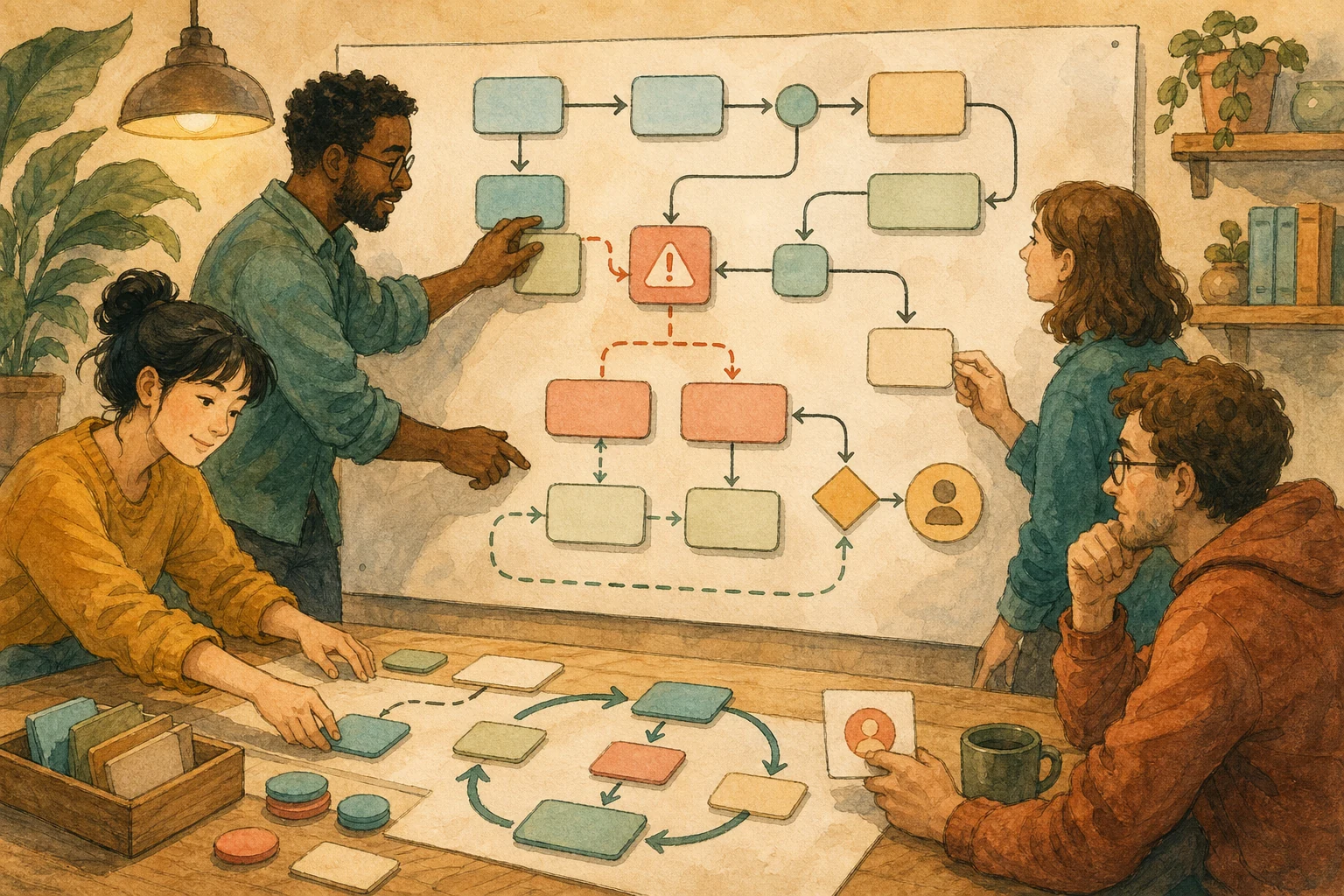
棚卸し、判断、移動、削除を一度の AI の実行にまとめてしまうと、人はたいてい終わってから報告を読むことしかできない。より手堅いのは、分けることだ。
- 読み取りだけの棚卸し: AI が読むのは指定した一つのフォルダーだけ。ファイル数に上限を設け、財務、人事、法務、個人のフォルダーは除く。
- 候補と証拠の一覧: AI は一覧を作るだけで、何も動かさない。フォルダー、ショートカット、社外共有、所有者不明、版の食い違いがあれば「要確認」とし、その項目の推論をやめる。
- 人が小さな一括分を承認する: データの所有者が、項目ごとに隔離、残す、要確認の印を付ける。最初は 20 ファイルだけでもいい。
- 隔離場所に移して復元を試す: 明確に承認された項目だけを、そのパスに権限を絞ったツールで隔離フォルダーに移す。隔離場所には、元のパス、ファイル ID、移した時刻、実行者、承認者、予定の再確認日を記録する。移した後、隔離場所から一つを元のパスに戻し、中身、リンクの権限、後続の処理が問題なく動くかを確かめる。復元に失敗したら、その一括分はすべて止める。
- 完全な削除は別に判断する: 隔離期間が過ぎたら、データの責任者が一覧をもとに承認し直す。リスクの高いデータは会社の保存方針にも従う。完全な削除を、この流れが自動で行う最後の一歩にしてはいけない。
隔離場所はバックアップではない
隔離場所はバックアップではない。同じクラウドドライブの別のフォルダーに移しただけなら、プラットフォームに問題が起きたり、アカウントが誤って消されたりすると、両方とも一緒に消える。大事なファイルには、別の場所のバックアップが引き続き必要だ。
また、ゴミ箱やごみ箱の保存期間はプラットフォームの製品設定で、管理者が短くすることもあり、同期ソフトが削除をほかの端末に広げることもある。どれも自分の復元計画の代わりにはならない。
容量が逼迫していても、「まず消して、後で考える」で速さを買ってはいけない。中身がまったく同じで、社外共有がなく、所有者がはっきりしている小さなファイルから片付ける。大きなフォルダー、社外向けリンク、顧客への納品物は次の回に回す。20 ファイルの試しをはっきり説明できないなら、20 万ファイルでは同じ問題が大きくなるだけだ。
次の一歩として、機微でないプロジェクトのフォルダーを一つ選び、AI には一つ目と二つ目の段階だけをさせ、一覧ができたら止めてほしい。AI agent が使う身元が、棚卸し、移動、ゴミ箱を空にすることを一度にできるなら、まずその権限を分ける。AI サポートにアカウントを変更させる前に、本人確認は会話ではなくシステムで行うも参考になる。自動化が途中で失敗したときの後始末については、自動化が途中で止まったら、やり直す前に何がもう起きたかを確かめるを参考にしてほしい。
AI 整理カード
共有クラウドドライブの片付けを AI に手伝ってほしいが、その前に、間違えてもファイルを取り戻せることを確かめたい。
判断方法はこの記事による:https://boosterminiclass.com/ja/posts/ai-shared-drive-cleanup-quarantine/
記事の見方はこうだ。片付けの合否は、間違えたとき取り戻せるかで決まる。AI は指定した一つのフォルダーで候補のファイルと証拠を見つけるだけにする。人が承認したら、まず隔離場所に移し、抜き取りで復元できることを確かめる。完全な削除は別の判断だ。

私が指定する一つのフォルダーだけを、読み取り専用で棚卸ししてほしい。ファイルを動かしたり、名前を変えたり、共有したり、ダウンロードしたり、削除したりしないこと。ゴミ箱も空にしないこと。
1. まず、フォルダー ID、いま見えている項目数、実際に持っている権限を挙げる;
2. 重複や古さが疑われる候補を最大 20 件見つけ、それぞれにファイル ID、完全なパス、所有者、サイズ、更新日時、共有状態、候補にした理由、取得できるなら内容のハッシュを付ける。ファイル名が似ているだけでは重複と判断しない;
3. フォルダー、ショートカット、社外共有、所有者不明、版の食い違い、比べられないハッシュ、欠けている項目があれば、「要確認」とし、その項目の推論をやめる;
4. 最後に、データの所有者が一件ずつ承認するための候補一覧、元のパスと予定の再確認日を含む隔離の一括処理の案、移した後の抜き取り復元の手順を出す。
フォルダーの範囲や権限が確認できなければ、全体の判断は「読み取りのまま」とする。実際の移動、削除、ゴミ箱を空にすること、権限の変更は、名前のある責任者が別途承認する。
参考資料
- Google for Developers:Trash or delete files and folders — https://developers.google.com/workspace/drive/api/guides/delete [accessed: 2026-10-11]
- Google for Developers:Method: files.delete — https://developers.google.com/drive/api/v3/reference/files/delete [accessed: 2026-10-11]
- Microsoft Learn:Delete a file or folder (Microsoft Graph) — https://learn.microsoft.com/en-us/graph/api/driveitem-delete?view=graph-rest-1.0 [accessed: 2026-10-11]