
Apple Shortcuts をすでに使っている人もいるはずだ。ワンタップで写真を整理する、集中モードを入れる、会議資料を Notes に入れる、複数のアプリの動作をつなぐ。これまで難しかったのは設定だった。各アクションをどうつなぐか、条件をどう判定するか、データがどこから来るかを知らないと、ショートカットは安定して動かない。
2026 年 6 月 8 日の WWDC 報道では、Apple が Siri、Shortcuts、Safari、そして Messages、Calendar、Home などのシステム機能に AI を入れると紹介された。TechCrunch は、新しい Shortcuts でユーザーが作りたいワークフローをプロンプトで説明できるようになると報じた。The Verge と Ars Technica も、Siri AI が文脈をより理解し、システムアプリとより深く連携すると説明している。
これは、スマートフォンがようやく作業の流れを組んでくれるように聞こえる。ただし、一般ユーザーや小さなチームにとって新しいリスクは「AI が自動化できるか」ではない。自分で作っていないショートカットの中で、どの一手が実際に動くのかだ。
このレッスンは「AI がショートカットを作るなら、実際に動く一手を先に見つける」を、読者が使える一つの判断問題に絞る。Apple Shortcuts が自然言語からワークフローを作れるようになると、大事なのは AI が動作をつなげるかではなく、どの一手がデータを読み、変更し、外部へ送信し、取り戻しにくい結果を作るかを見分けることだ。 本文の表やチェックは、チームが進む前に何を判断するかを見るためのものだ。
ミニレッスン:専門用語より先に、動作の境界を見る
AI を Shortcuts に入れる価値は、「やりたいこと」を可能なワークフローに変えることにある。たとえば退勤前に今日の会議をまとめ、明日の三つの作業を出し、リマインダーをカレンダーに入れてほしいと頼む。AI は Calendar、Notes、Messages、Safari などのアクションをつなぐかもしれない。
問題は、流れがなめらかに見えても、すべての手順を自動実行してよいとは限らないことだ。要約することとメッセージを送ることは別のリスクである。カレンダーを読むことと会議を追加することも別のリスクである。下書きを作ることと元データを削除することは、まったく同じ動作ではない。
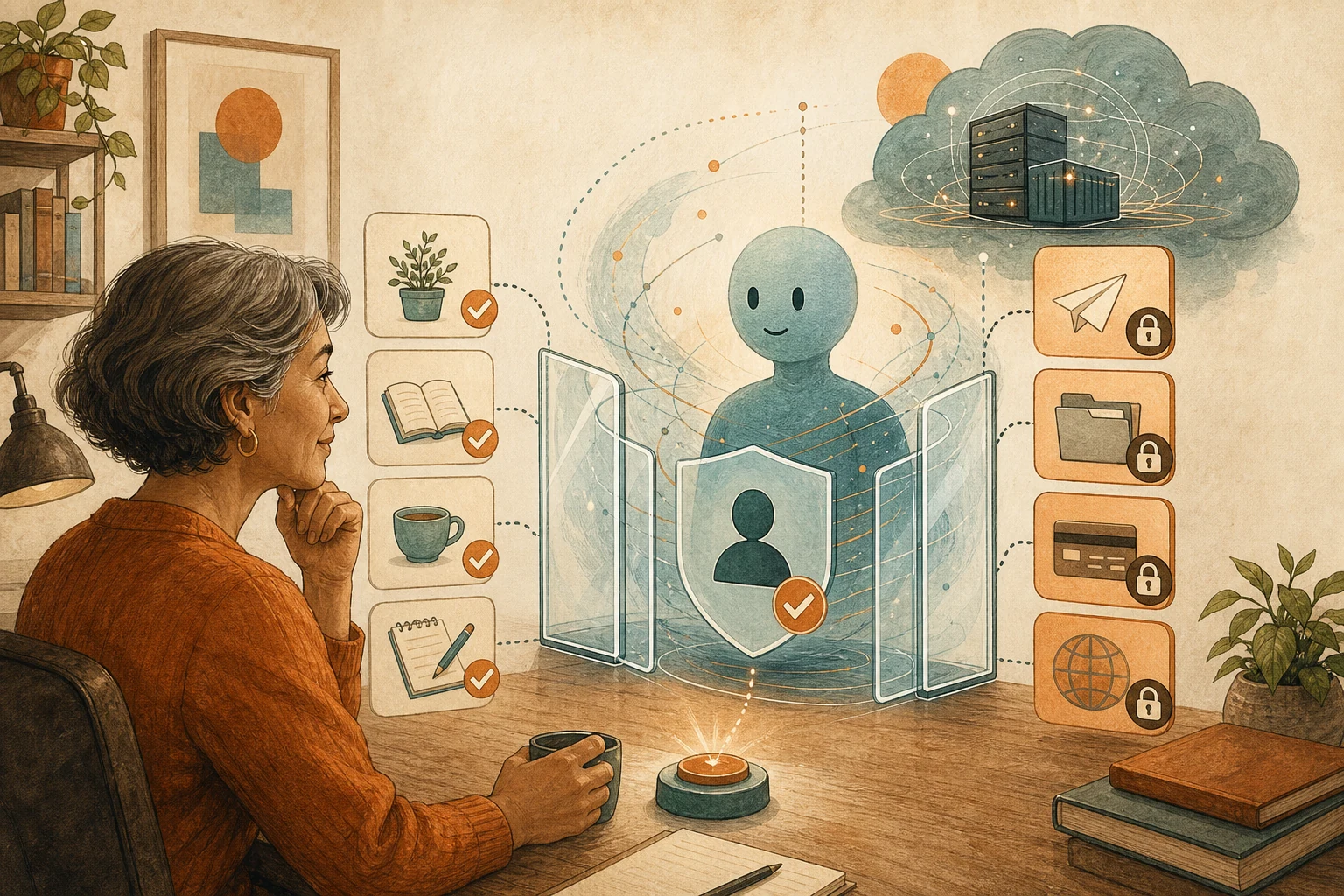
だから AI が作ったショートカットを見るとき、最初からすべての技術用語を理解しようとしなくてよい。まず動作の境界を探す。どの手順は読むだけか。どの手順は書き込むのか。どの手順は誰かに通知するのか。どの手順は取り消しにくいのか。
まず一度、実データに触れずに走らせる
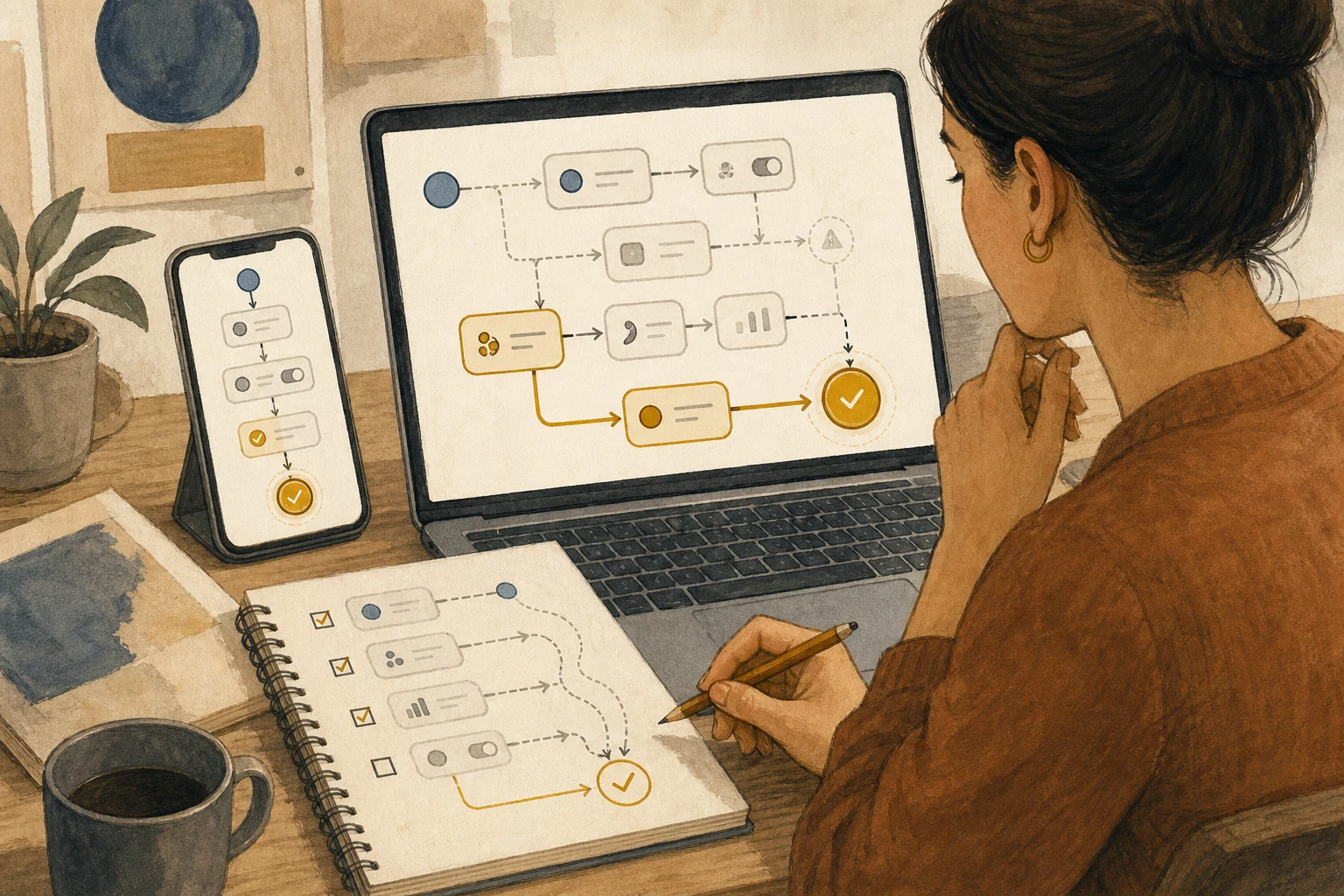
安全な見方は、AI が作ったショートカットを完成品ではなく下書きとして扱うことだ。最初に見たとき、すぐに承認したり日常運用へ入れたりしない。テスト用データ、テスト用カレンダー、テスト用メモ、またはプレビューだけで試す。
確認するのは、最後まで走るかどうかだけではない。途中で何をしたかを見る。
- どのアプリやフォルダを読んだか。
- 個人メッセージ、写真、顧客データ、仕事文書を流れに入れていないか。
- 下書きを作るだけか、直接送信するのか。
- データを追加、変更、削除するのか。
- 間違えたときに結果を戻せるのか。
これらは、AI が作った流れが賢そうに見えるかどうかより大事だ。自動化の危険は最初の一歩ではなく、気づかなかった最後の一歩にあることが多い。
小さなチームが守るべきなのは、送信前の一秒
AI に、会議を要約し、タスクを抜き出し、顧客へのフォロー文を書いてもらうショートカットを作らせたとする。これは合理的で、時間も節約できそうだ。
しかし一つの流れの中には、まったく違う三つの動作がある。会議メモの要約は比較的低リスクだ。自分のリマインダーにタスクを入れるのは中程度のリスクだ。顧客にメッセージを送るのは高リスクだ。AI が期限を誤解し、語気を強く書きすぎ、まだ確認していない価格をメールに入れたら、その誤りは端末の外に出て外部への約束になる。
ここでの良いルールは「AI を使わない」ではない。最後の手順を下書きで止めることだ。AI には整理、要約、欄の入力、候補文の作成を任せてよい。送信、共有データの変更、削除、支払い、アカウント認可、設定変更の前では、人の確認で止める。
説明できない手順は、承認しない
「システムが作ったものだから」と警戒を下げてしまうことがある。実際には、AI が作った流れで一番慎重に見るべきなのは、自分が説明できない手順だ。
変数を処理している、ファイルを絞り込んでいる、位置情報を読んでいる、写真にアクセスしている、カレンダーを変えている、知らないアプリ動作を呼んでいる。そう見える手順を、小さな細部として扱わない。小さく分ける、プレビューに変える、いったん削除する。動くことと、その流れに残してよいことは違う。時間を節約できることと、最後の判断を渡してよいことも違う。
小さなチームなら、単純な内部ルールで十分だ。AI が作ったショートカットが顧客、金銭、アカウント権限、削除、外部送信に触れるなら、初回から完全自動にしない。少なくとも一週間は下書きモードで使い、誤りのパターンを見てから広げる。
今日変える習慣は一つでよい
次に AI に Shortcut を作らせるとき、最初に「一回で全部できるか」と聞かない。代わりに、「この流れの中で、どの手順が実際に動くのか」と聞く。
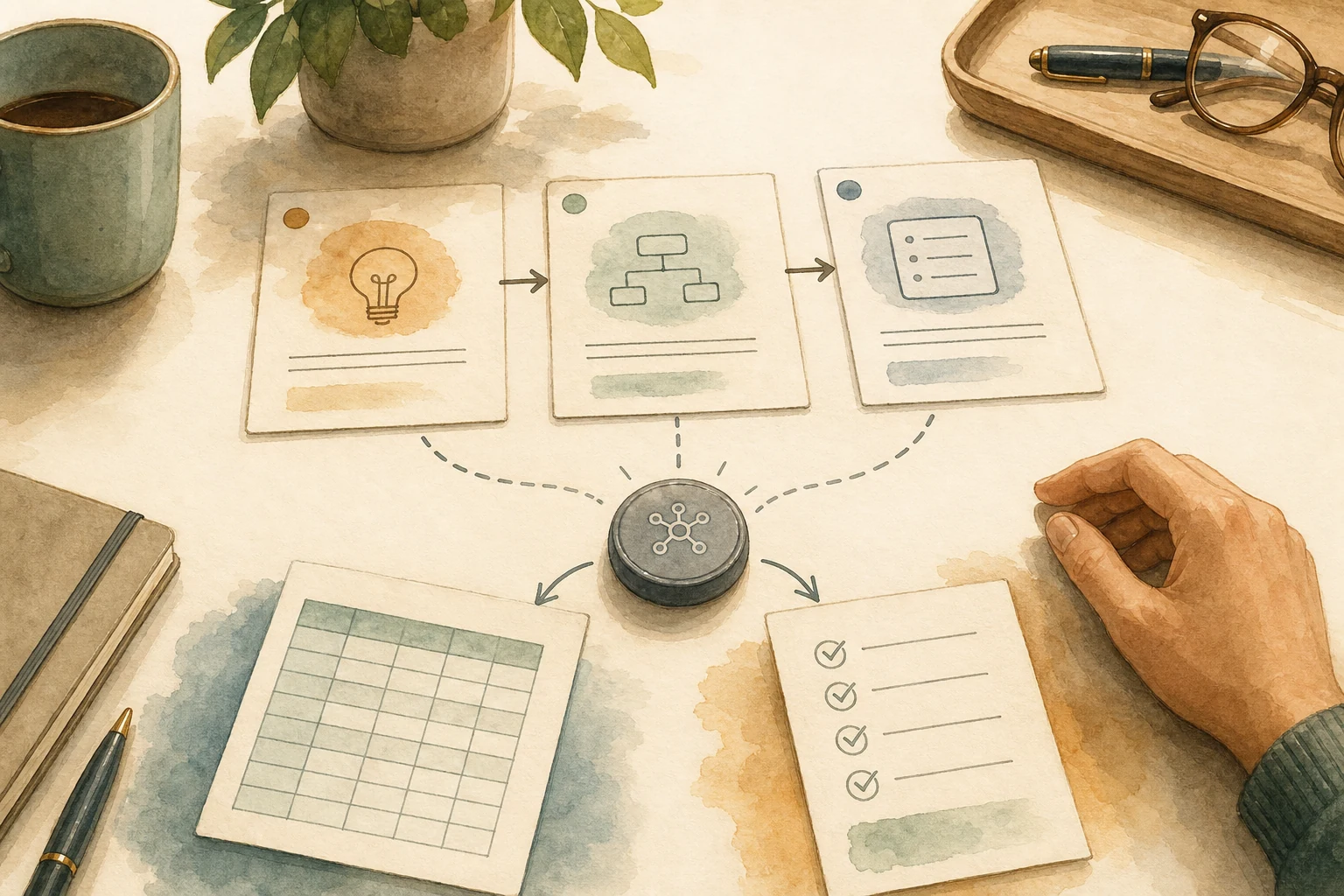
ショートカットを三つに分けて読む。データを読む、内容を整理する、最後に動作を実行する。最初の二つでは AI が大きく役立つ。最後の部分が送信、支払い、削除、共有データの変更、外部への通知に関わるなら、下書きまたは確認画面で止める。
Apple が AI をシステムの流れに入れることで、より多くの人が自然言語で自動化を作れる。これは便利だ。ただし、流れを作るのが簡単になるほど、動作の境界を守ることが重要になる。よい AI ショートカットは、すべてのボタンを代わりに押すものではない。理解でき、止められ、最後に責任を持てる流れを早く作るためのものだ。
AI 整理カード
この記事の判断を自分用チェックに変える これは要約用の指示ではない。この記事の方法を、自分のワークフロー、制約、データ、判断目標に戻すための指示である。
このBMCミニレッスンを自分の状況に当てはめたい:AI がショートカットを作るなら、実際に動く一手を先に見つける

この記事が扱う具体的な問題:Apple Shortcuts が自然言語からワークフローを作れるようになると、大事なのは AI が動作をつなげるかではなく、どの一手がデータを読み、変更し、外部へ送信し、取り戻しにくい結果を作るかを見分けることだ。
記事URL:https://boosterminiclass.com/ja/posts/apple-shortcuts-ai-workflow-permission-checklist/

記事を要約するだけにしないでほしい。まず、次の3点を確認する質問をしてほしい。
1. いま扱っている実際のワークフローまたは判断は何か。
2. その流れに関わるデータ、権限、アカウント、費用、外部実行は何か。
3. 今日ほしいのは、停止判断、試用チェックリスト、引き継ぎテンプレート、リスク分級のどれか。

そのうえで、この記事固有の枠組みで私の状況を確認してほしい:1. AI にどの Apple Shortcuts / Siri AI ワークフローを作らせたいのか。2. どの手順は下書きを整理するだけで、どの手順がデータを読み、変更し、メッセージを送信し、内容を削除するのか。3. どの手順に人間の確認が必要で、どの手順は下書き、リマインダー、プレビューで止めるべきか。4. AI が作ったショートカットを理解し、止める点と最終承認を決めるためのルール。

出力してほしいもの:
- 進める、範囲を絞って試す、一度止める、のどれかを一文で判断する。
- 枠組みを私の状況に当てはめ、準備済み/証拠不足/人間確認が必要、に分けた表。
- 今日できる最小の一手。
- 担当者、ログ、戻し方、人間レビューが必要な箇所。
AIが制約や情報源を確認しない場合は、出力を使う前に追加で聞く。
参考資料
- TechCrunch: Apple will let you build workflows using AI in its new Shortcuts app — https://techcrunch.com/2026/06/08/apple-will-let-you-build-workflows-using-ai-in-its-new-shortcuts-app/
- TechCrunch: Apple just taught your iPhone to finish your sentences, your photos, and your workflows — https://techcrunch.com/2026/06/08/apple-just-taught-your-iphone-to-finish-your-sentences-your-photos-and-your-workflows/
- The Verge: Apple announces Siri AI and its next generation of Apple Intelligence — https://www.theverge.com/tech/942416/apple-siri-ai-update-wwdc
- Ars Technica: Say hi to “Siri AI”—Apple announces new, more “conversational” voice assistant — https://arstechnica.com/apple/2026/06/say-hi-to-siri-ai-apple-announces-new-more-conversational-voice-assistant/
- Apple Developer News: Apple developer updates and WWDC resources — https://developer.apple.com/news/