2026 年 4 月、Adobe は Firefly の AI アシスタントを発表した。Adobe のプレスリリースによれば、利用者が欲しい結果を自分の言葉で伝えると、アシスタントが Photoshop、Illustrator、Lightroom などのツールをまたいで、何段階もの作業を組み立てて実行する。Adobe の説明文書には、利用者は提案された変更を受け入れることも断ることもでき、いつでも割って入って方向を直せるとも書かれている。
The Verge は 5 月末に試したうえで、見出しで「平凡なデザインの見習い」と呼んだ。記事は、自分の限界についてはかなり率直だとも書いている。JPG の中の物を別々のレイヤーに分けるよう頼むと、できないと答え、代わりの方法を二つ示して、それぞれの長所と短所を説明した。
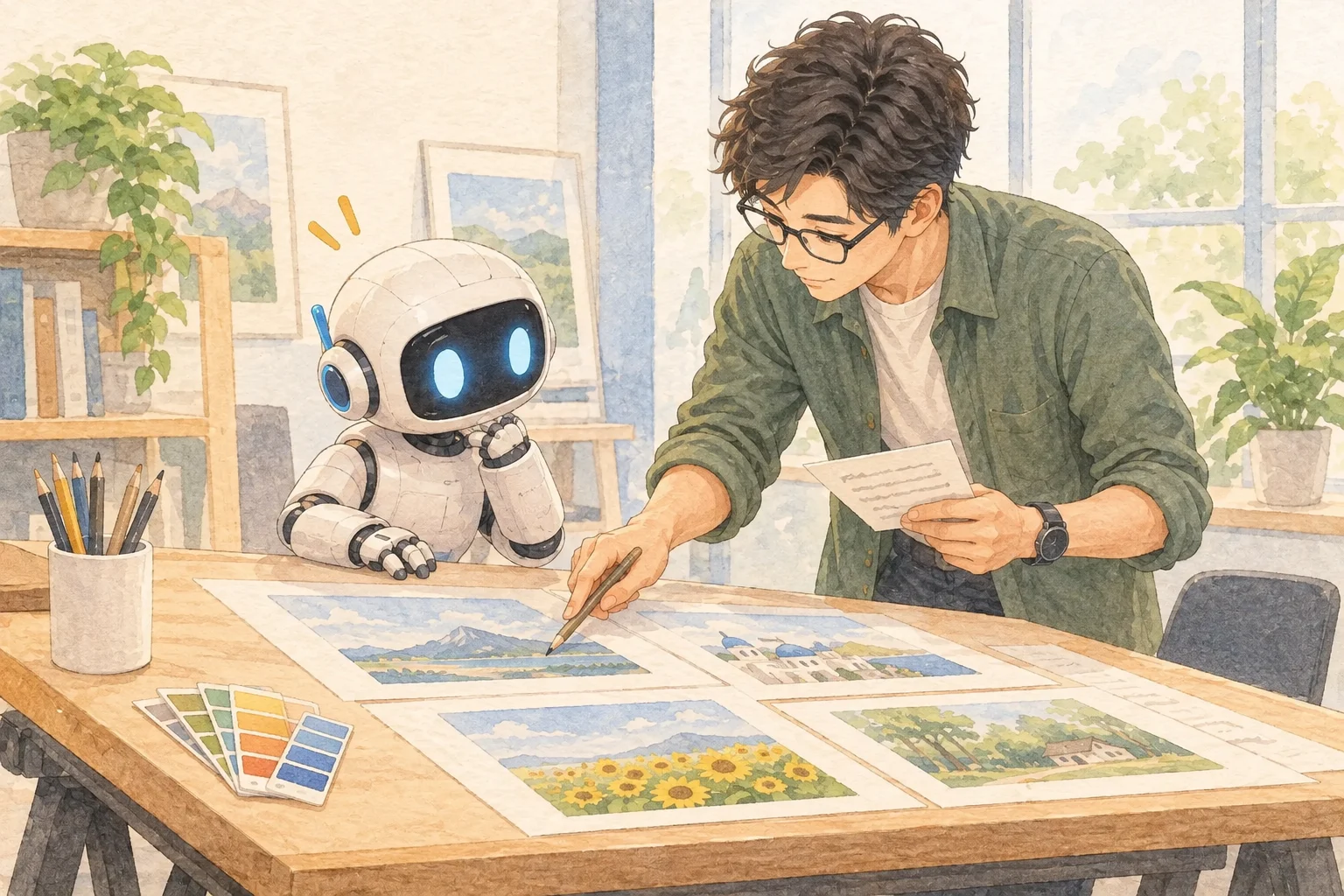
見習いのたとえは役に立つ。見習いは方向をいくつかすばやく出せるが、「もっと高級感を」としか言われなければ、推測するしかない。この画像をどこに置くのか、何を入れてはいけないのか、どうなれば使えるのか。こうした美術の指示の仕事は、AI が代わりに埋めてくれるものではない。生成する前に、確かめられる条件として書いておく。
よく見えることと、使えることは別だ
「もっと高級感を出して」と打ち込むと、数秒で画像が出てくる。光はきれいで、構図もまとまっている。だがウェブサイトの表紙に置くと見出しを置く場所がない。SNS のプレビューに縮めると主役が見えない。ブランド担当の同僚には、偽のロゴのような形が入っていると指摘される。
ここで問題なのは道具ではなく、「よく見える」を「使える」と取り違えたことだ。デザイン AI は画面を埋めるのがとてもうまい。文字、アイコン、操作画面、飾りを足して、画像をより完成したものに見せる。正式な素材でいちばん引っかかりやすいのは、入れてはいけないものが入っていることだ。
生成の前に四つのことを書く
用途: 記事の表紙か、資料の表紙か、広告か、製品のページか。読み手はスマホで素早く流し見るのか、パソコンでじっくり見るのか。機能、リスク、気分のどれをわからせたいのか。
版面の制約: 見出しをどこに置くか、左右や上にどれだけ余白を残すか、スマホのサムネイルに縮めても要点が見えるか。
入れてはいけないもの: 文字を入れない、ロゴを入れない、偽の操作画面を入れない、誰だかわかる人物を入れない、特定のブランドに紛らわしいほど似せない。
どうなれば使えるか: 実際の版面に置いて主なメッセージがはっきりしている、縮めても要点がわかる、偽の文字や余計な記号がない、既存のブランドと様式がぶつからない。
この四つを書いておけば、AI の出力に確かめる基準ができる。これがなければ、「もう少しよく」を投げ続けるしかなく、画像が増えるほど迷いも増える。修正を頼むときも同じで、「もっと洗練させて」ではなく、どの版と比べ、どこを変えるのかをはっきり伝える。AI の修正が堂々巡りするのは、「もっと洗練させて」が比べられないからも参考になる。
探りは AI に任せ、公開の前には人が手直しする
デザイン AI は初期の探りによく向く。表紙の方向を探る、いくつかの雰囲気を試す、社内の議論用の下書きを作る、リスクの低い記事や資料の構図をいくつか出す。ここでは速さがいちばん効く。目的が選択肢をすばやく見ることだからだ。
だが素材を正式な広告、ブランドのキービジュアル、有料のキャンペーンページ、製品の画面、正確な文字と権利の確認が要る場所に使うなら、生成した結果をそのまま公開してはいけない。人が手直しし、版面に組み込み、ブランドの規定を確かめ、素材の使用権も確認する必要がある。
条件をはっきり書いても、毎回使えるとは限らない
条件をはっきり書けば推測は減るが、どの一枚も使えるとは限らない。この画面がブランドの雰囲気に合っているか、読み手に誤解を与えないかといった判断は、ブランドをわかっている人が見なければわからない。
デザインをこのあとエンジニアに渡して実装するなら、デザインの引き継ぎで何を確かめるかは別の問題だ。Figma のキャンバスでコードが動くなら、引き継ぎでは何が意図で何が実験かをはっきり示すも参考になる。同僚が作り直せる記録を残すことについては、AI で作ったグラフは、数か月後に同僚が作り直せるようにしておくも参考にしてほしい。
AI 整理カード
デザイン AI に画像を頼む前に、「きれいにして」とだけ言うのではなく、美術の指示を確かめられる条件として書いておきたい。
判断方法はこの記事による:https://boosterminiclass.com/ja/posts/design-ai-assistants-need-human-art-direction/
記事の見方はこうだ。デザイン AI は説明どおりに実行できても、この画像をどこに置くのか、何を入れてはいけないのか、どうなれば使えるのかを知らない。生成の前にこれを書いておき、最初のきれいな一枚は下書きとして扱う。

まず私に聞いてほしい。この画像をどこに置くか、誰が見るか、読み手に何をわからせたいか、既存のブランドの規定があるか。
そのうえで:
1. 私の答えを生成のための説明にまとめる。用途、版面の制約(見出しの位置、余白、スマホのサムネイル)、入れてはいけない要素、使える条件を含める;
2. その説明をもとに、デザイン AI への指示を書く。様式を表す形容詞は最初ではなく最後に置く;
3. 一回めの結果を受け取ったあとに確かめる問いを挙げる。版面に置いて主なメッセージがはっきりしているか、縮めても要点がわかるか、偽の文字やロゴのような形がないか、など;
4. この画像が「探りの下書き」か「公開に向けたもの」かを示し、後者なら、まだ必要な人の手直しと確認を挙げる。
様式の方向を私の代わりに決めないこと。まず条件を聞くこと。
参考資料
- Adobe 公式プレスリリース:Adobe Ushers in a New Era of Creativity with New Creative Agent and Generative AI Innovations in Adobe Firefly — https://www.nasdaq.com/press-release/adobe-ushers-new-era-creativity-new-creative-agent-and-generative-ai-innovations(2026-04-15)
- The Verge:Adobe’s conversational AI agent is a mediocre design intern — https://www.theverge.com/tech/939686/adobes-conversational-ai-agent-is-a-mediocre-design-intern(2026-05-29)
- Adobe Help 公式ドキュメント:Firefly AI Assistant overview — https://helpx.adobe.com/firefly/web/firefly-ai-assistant/firefly-ai-assistant-overview.html [accessed: 2026-10-11]