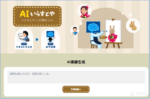
최근에는 다양한 AI 이미지 생성기가 계속해서 개발되고 있으며, 각각의 제품은 독특하고 적용 가능한 시나리오를 가지고 있습니다. 귀여운 일본 스타일 일러스트에 매료되어 있다면, 당신은 절대로 이번에 새롭게 발견된 일본 스타일 귀여운 이미지 생성기 – AI いらすとや를 놓치지 않아야 합니다. AI いらすとや를 통해 간단한 텍스트 설명만으로도 독특한 일본 스타일 귀여운 이미지를 빠르게 생성할 수 있습니다. 이제 함께 사용 방법을 알아보겠습니다!
AI いらすとや 간단 소개
애플리케이션 이름: AI いらすとや.
용도: 독특한 일본 스타일 귀여운 일러스트 생성.
애플리케이션 URL: https://aisozai.com/irasutoya
지원 언어: 다국어.
요구 사항: Google 계정 필요.
가격: 각 Google 계정마다 무료로 20개의 이미지를 생성할 수 있습니다. Pro 플랜(1480 엔/월)으로 가입하면 무제한 사용이 가능합니다.
로그인 가이드
이미지 생성 기능을 사용하려면 Google 계정으로 로그인해야 합니다. 다음은 로그인 절차입니다.
1.홈페이지의 우측 상단에 있는 【無料新規登録】(무료 신규 등록)을 클릭합니다.

2.클릭한 후에는 Google 계정 로그인 화면이 나타납니다. 지시에 따라 자신의 Google 계정으로 로그인합니다.

사용 가이드
텍스트 설명을 통해 이미지를 생성하는 것뿐만 아니라, AI 이라스토야는 참고 이미지를 기반으로 이미지를 생성하는 기능도 제공합니다. 아래에서 각각을 따로 수행하여 다른 효과를 이해해 보겠습니다.
텍스트 설명을 통한 이미지 생성
1.먼저, 홈페이지 하단에 【AI画像生成】(AI 이미지 생성) 섹션이 있습니다. 여기에 생성하려는 이미지의 텍스트 설명을 입력합니다. 데모에서는 “선글라스를 쓴 고양이가 온천에서 즐기고 있습니다”라고 입력합니다. 입력이 완료되면 【生成画面へ】(이미지 생성 화면으로)를 클릭합니다.

2.그 다음, 이미지 생성 페이지로 이동합니다. 먼저, 왼쪽 상단에는 プロンプト(프롬프트) 섹션이 있어 방금 입력한 텍스트 설명이 표시됩니다.

아래에는 AIでプロンプトを最適化(AI로 프롬프트 최적화)라는 버튼이 있습니다. 이 기능을 사용하면 이미지의 상세한 텍스트 설명을 자동으로 생성할 수 있습니다. 필요에 따라 이 기능을 사용할지 여부를 결정할 수 있습니다. 생성된 상세 텍스트 설명은 아래 그림에 표시되어 있지만 데모 당시에는 영어 설명만 생성됩니다. (여기서 텍스트 설명을 원래의 “선글라스를 쓴 고양이가 온천에서 즐기고 있습니다”로 변경했습니다.)

3.스크롤하면 キャラクター(캐릭터) 섹션이 나옵니다. 여기에서 이미지에 나타날 캐릭터를 선택할 수 있습니다. 나는 고양이만 나타나기를 원하기 때문에 여기에서 어떤 캐릭터도 선택하지 않았습니다.

4.계속해서 아래로 스크롤하면 參考画像(참고 이미지) 섹션이 있습니다. 이 부분은 나중에 효과를 보기 위해 건너뛰고 나중에 다시 확인해 보겠습니다.

5.參考画像 섹션 이후에는 縱橫比(가로 세로 비율), 生成枚數(생성할 이미지 개수), 背景透過(배경 투명 여부) 등의 옵션이 있습니다. 縱橫比는 이미지의 가로세로 비율을 나타내며, 4:3, 1:1, 3:4의 옵션이 있습니다. 生成枚數는 몇 개의 이미지를 생성할지 나타내며, 1, 2, 3, 4, 5의 옵션이 있습니다. 背景透過는 배경을 투명하게 할지 여부를 나타냅니다.

6.설정이 완료되면 아래에 있는 生成 버튼을 클릭합니다. 여기에서도 무료 이미지 생성 기회가 얼마나 남았는지 확인할 수 있습니다.

7.잠시 기다린 후, 우측에 생성된 이미지를 볼 수 있습니다. 귀엽지 않나요?

또한, 이곳에서 표시되는 이미지에는 워터마크가 있지만, 이미지 오른쪽 상단의 다운로드 버튼을 클릭하여 다운로드하면 워터마크가 없는 이미지가 다운로드됩니다.

8.背景透過를 체크하면 텍스트로 설명한 내용만 있는 이미지가 생성됩니다.

참고 이미지를 사용한 이미지 생성
이미지 생성기가 제공하는 이미지를 참고하여 이미지를 생성하려면 어떻게 해야 할까요?
1.參考画像 섹션에서 画像選択(이미지 선택)을 클릭합니다.

2.참고하고 싶은 이미지를 선택합니다. 이번 데모에서는 아래의 이미지를 사용하였습니다. 이 작은 고양이는 큰 라면 그릇을 흥분한 모습으로 보고 있습니다.

3.生成 버튼을 클릭합니다. 최종적으로 아래 이미지가 생성되었습니다. (어? AI가 큰 그릇을 큰 욕조로 판단한 것 같습니다.) 재미있죠?

무료 사용 기회가 다 떨어진 경우 대안 – AI 이미지 검색
무료 사용 기회가 다 떨어진 경우 어떻게 해야 할까요? Pro 버전을 구입하는 것 외에도, 다른 사람들이 생성한 이미지 중 필요한 것을 찾기 위해 검색 기능을 사용할 수 있습니다. 그럼 어떻게 작동하는지 살펴보겠습니다.
1.홈페이지 상단에 있는 画像檢索(이미지 검색)을 클릭합니다.

2.검색 상자에 필요한 이미지 설명을 입력합니다. 여기서는 “산수”라고 입력한 다음 Enter를 누릅니다.
3.그러면 검색기가 빠르게 관련 이미지를 찾아줍니다. 다운로드하려는 이미지를 직접 클릭합니다.

4.이미지 페이지로 이동하면 이미지의 우측에 標準サイズ(표준 크기)를 클릭하면 이미지를 다운로드할 수 있습니다. 주의해야 할 점은 이 이미지의 사용으로 인해 발생할 수 있는 저작권 침해 행위에 대한 특별한 주의가 기술되어 있다는 것입니다. 그들은 그러한 사용에 대해 책임을 지지 않으므로 상업적 용도로 이 이미지를 사용하려는 경우에는 직접 판단해야 할 수도 있습니다.