

여러분, 안녕하세요. 오늘은 IntelliJ IDEA를 사용하여 GitHub를 직접 통합하여 프로그램 개발 작업을 하는 방법을 소개하겠습니다. 통합 방법은 두 가지가 있으며, 하나는 직접 GitHub 계정을 바인딩하는 방법이고, 다른 하나는 개인 액세스 토큰을 사용하여 바인딩하는 방법입니다. 이번에는 계정 바인딩 방법을 소개하고, 마지막 섹션에서 어떻게 바인딩을 해제하는지도 설명하겠습니다.
이번 작업에서 사용하는 IntelliJ IDEA 버전은 2023.2 (Community Edition) 입니다.
통합 방법의 차이: 계정 바인딩 vs 토큰 바인딩
두 가지 통합 방법 모두 GitHub 작업을 손쉽게 수행할 수 있지만, 그 중에서 큰 차이점은 권한 부여와 기간 관련입니다. 여러분은 아래의 표를 참고해주세요.
| 방식 | 계정 바인딩 | 개인 액세스 토큰 바인딩 |
|---|---|---|
| 권한 | 필요한 권한만 포함하면 됨 | 필요한 권한만 포함하면서 추가 권한을 직접 부여할 수 있음 |
| 기한 | 무기한 | 일수, 날짜 제한 또는 무기한을 지정할 수 있음 |
GitHub 계정 바인딩 작업
1.「Projects」를 클릭하고,「VCS에서 가져오기」를 클릭하세요.

2.「Get from Version Control」창이 나타나면,「GitHub」을 선택하고,「Log In via GitHub」을 클릭하세요.

3.이후 웹 창이 나타나며, GitHub에서 인증을 진행하라는 안내가 표시됩니다. 여기서 “Authorize in GitHub”를 직접 클릭합니다.

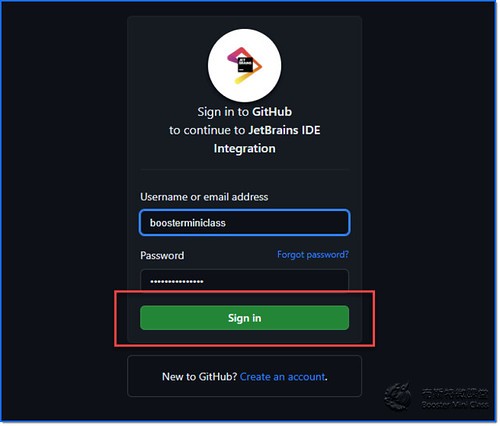
4.만약 아직 GitHub에 로그인하지 않은 경우, 먼저 로그인하라는 안내가 나옵니다.
5.이어서, 이번에 어떤 권한을 부여해야 하는지 확인한 후, 정확하다면 “Authorize JetBrains”를 클릭하여 권한을 부여합니다.

6.권한이 성공적으로 부여되면, 권한 부여 성공 메시지가 표시됩니다. 이때 창을 닫아도 됩니다.

7.마지막으로, 통합이 완료되었음을 확인합니다.

위에는 계정 바인딩의 절차입니다. 그러나 만약 언젠가 이 컴퓨터를 사용하지 않거나 컴퓨터를 교체해야 할 경우, 어떻게 바인딩을 해제해야 할까요? 아래의 절차를 확인해보세요.
계정 바인딩 해제 작업
1.웹 브라우저를 열고 GitHub에 로그인하세요.
2.우측 상단에서 자신의 프로필 아이콘을 클릭하고, 드롭다운 메뉴에서 “Settings”를 선택하세요.

3.왼쪽 메뉴에서 “Applications”를 클릭하세요.

4.”Authorized OAuth Apps” 탭을 선택하고, JetBrains IDE Integration을 찾아 오른쪽의 【…】 기호를 클릭하고, 펼쳐진 드롭다운 메뉴에서 【Revoke】를 클릭하세요.

5.이 때 팝업 창이 나타나며, 바인딩을 해제하시겠습니까라는 메시지가 나타납니다. 이 작업은 복구할 수 없다는 경고가 표시됩니다. 【I understand. Revoke access】를 클릭하세요.

6.클릭한 후 웹 사이트 상단에 해제 완료 메시지가 나타납니다. 이제 GitHub의 바인딩이 해제되었습니다.

이어서, IntelliJ IDEA로 돌아가서 “Get from VCS”를 다시 클릭하면, GitHub 옵션에서 계정이 표시되지 않음을 알 수 있습니다. 그러나 클릭 후에 프로젝트 패널에는 더 이상 저장소가 표시되지 않습니다. 이는 인증이 무효화되었음을 나타내며, 계속 사용하려면 다시 로그인해야 합니다. 실제로 여기까지 와서는 바인딩이 해제되었음을 확인할 수 있지만, IntelliJ IDEA에서 이 계정을 더 이상 표시하지 않으려면 몇 가지 단계가 더 필요합니다.

IntelliJ IDEA에서 GitHub 기록을 지우는 작업
1.IntelliJ IDEA의 환영 화면으로 돌아가서, “Customize”를 선택하고 오른쪽의 설정 항목 중에서 “All settings…”를 클릭하세요.

2.”Settings”에서 검색 창에 [GitHub]을 입력하고, 아래의 옵션에서 【Version Control】 하단의 【GitHub】을 선택하세요. 이로써 GitHub 계정이 아직 보존되어 있는 것을 확인할 수 있습니다.

3.이 때, 바인딩을 해제한 계정을 클릭하고, 위쪽의 [-] 기호를 누릅니다. 이로써, IntelliJ IDEA의 기록에서 해당 계정이 완전히 사라집니다. 마지막으로, 오른쪽 아래 모서리에 있는 【apply】를 클릭하고 이 화면을 나가세요.

4.”Get from VCS”로 돌아가면, 이때 GitHub 옵션에서는 계정이 없는 상태로 돌아간 것을 확인할 수 있습니다.

GitHub 계정 바인딩 비디오 디모 (2023.2 버전 사용)
Related posts:
 IntelliJ IDEA 튜토리얼 시리즈 | GIT 작업 EP3 | Git 저장소 생성하기: Git Init & Git Clone
 IntelliJ IDEA 교육 시리즈 | GIT 작동 EP2 | GitHub와 통합하는 방법 – 토큰으로 묶는 방법
 IntelliJ IDEA Tutorial Series | GIT Operation EP1 | How to Integrate GitHub – Using Account Binding
IntelliJ IDEA Tutorial Series | GIT Operation EP2 | How to Integrate GitHub – Using Token Binding
IntelliJ IDEA Tutorial Series | GIT Operations EP3 | Creating a Git Repository: Git Init & Git Clone
IntelliJ IDEA Tutorial Series | GIT Operation EP1 | How to Integrate GitHub – Using Account Binding
IntelliJ IDEA Tutorial Series | GIT Operation EP2 | How to Integrate GitHub – Using Token Binding
IntelliJ IDEA Tutorial Series | GIT Operations EP3 | Creating a Git Repository: Git Init & Git Clone