주간 회의가 시작된다. 주최자가 AI 회의록을 켜자 모두의 화면에 알림이 떴고, 아무도 반대하지 않았다. 처음 20분은 프로젝트 진행 상황이었고 별문제가 없었다. 이어서 관리자가 말했다. “다들 모인 김에 한 동료의 요즘 업무 태도도 이야기해 봅시다.” AI는 계속 기록했다. 회의가 끝나자 이 대화가 담긴 요약이 초대받은 모든 사람에게 자동으로 발송됐다. 그날 참석하지 않은 외부 컨설턴트까지 포함해서.
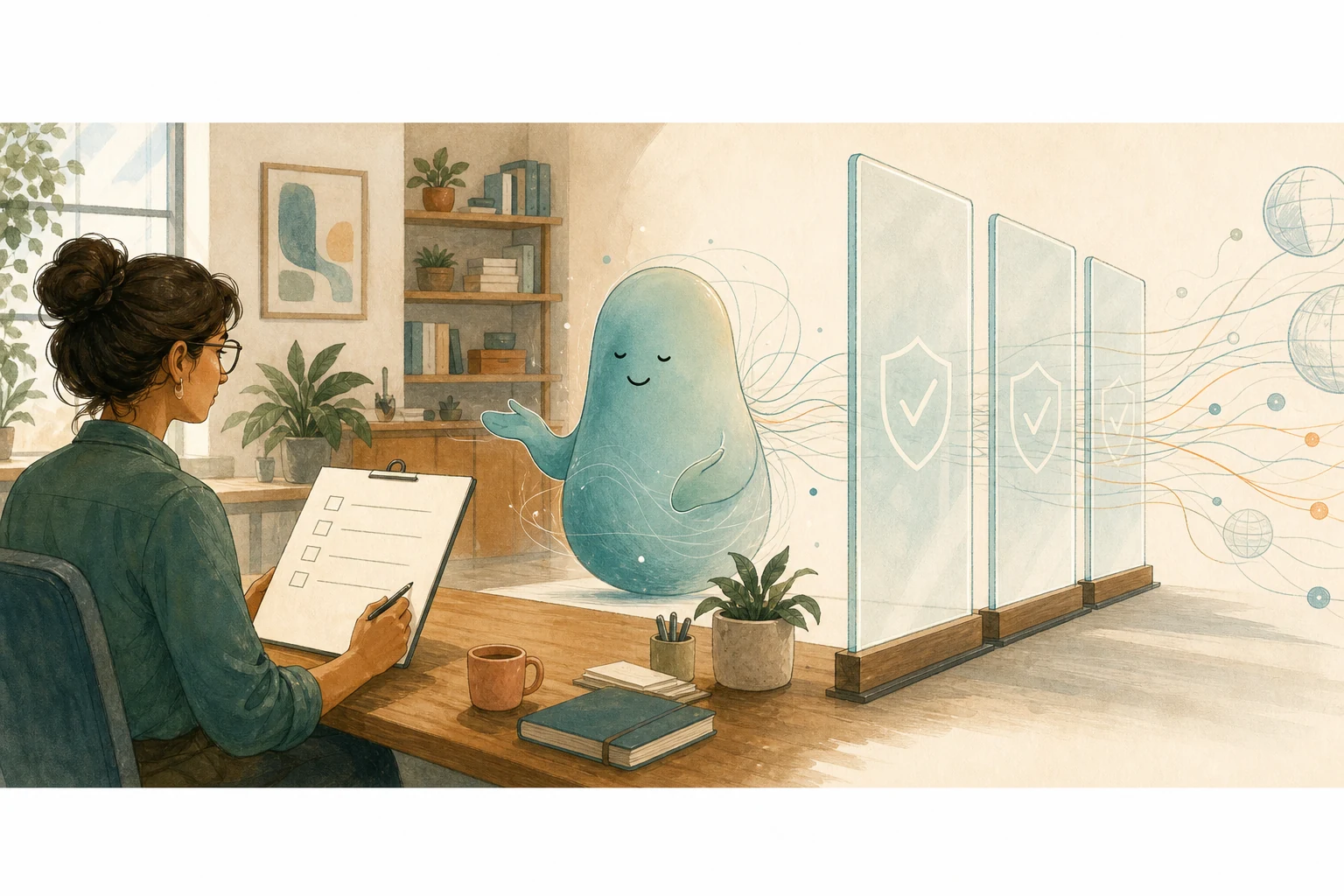
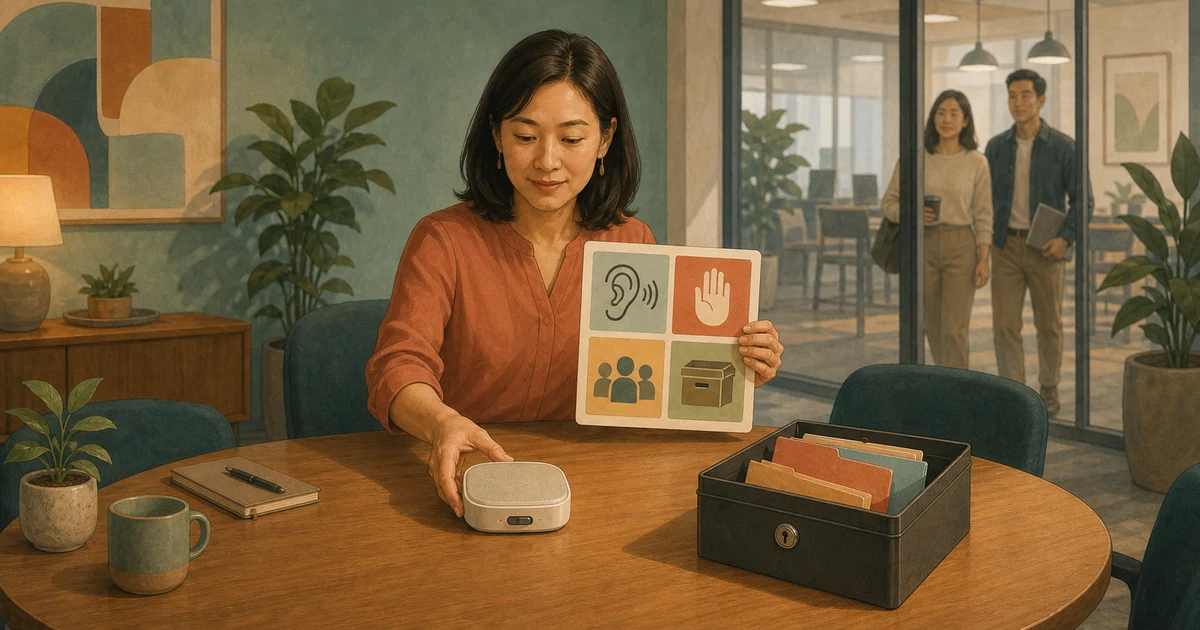
AI 회의록을 켤 때 뜨는 알림은 “다들 동의했고, 여기 있는 사람만 볼 것"이라는 뜻으로 받아들여지기 쉽다. 하지만 실제로는 둘 다 확인되지 않았다. 알림은 도구가 어떤 상태라는 것만 보여 줄 뿐이고, 기록이 회의 뒤 어디로 가고 누가 받는지는 별개의 설정이다. 그래서 시작하기 전에 주최자는 네 가지를 분명히 해 둬야 한다. 어디서부터 기록할지, 누가 멈출 수 있는지, 회의 뒤 누가 받는지, 어디에 저장할지. 안건이 민감한 이야기로 넘어가면 먼저 멈춘다.
알림이 떴다고 모두 동의한 것은 아니다
알림이 하는 일은 “알리는 것"이지 “기록의 행방에 동의를 받는 것"이 아니다. Google Meet 도움말은 분명히 적고 있다. 메모 기능을 켜면 모든 참가자에게 알림이 가고 화면에 연필 아이콘이 뜬다. 하지만 회의가 끝난 뒤 메모 문서는 주최자의 Google 드라이브에 저장되고, 누구에게 보낼지는 주최자가 시작할 때 고른다. 조직 외부를 포함한 모든 초대 대상, 조직 내부의 초대 대상, 주최자와 공동 주최자만 중 하나다. 게다가 이 선택지는 주최자에게만 보인다.
Microsoft Teams의 녹화도 마찬가지다. 녹화를 시작하면 모두에게 자동으로 알림이 가고, 파일은 주최자의 OneDrive에 저장되며, 기본적으로 내려받거나 지울 수 있는 사람은 주최자와 공동 주최자뿐이다.
다시 말해 같은 회의에서 알림을 본 사람이 회의 뒤 같은 기록을 받는다는 보장은 없다. 캘린더의 초대 대상이 모두 그 자리에 있었다는 보장도 없다. 알림 자체는 이런 것들을 전혀 설명하지 않고, 회사 정책이나 현지 법령이 요구하는 동의 방식을 충족한다는 보장도 없다.
시작하기 전에 네 가지를 정한다
이 네 가지는 회의 초대나 안건 맨 위에 적어 둘 수 있다. 그러면 켤 때마다 같은 확인 지점이 생긴다.
어디서부터 기록하는가. 어느 안건에서 시작하고 어느 안건 앞에서 멈출지, 요약, 받아쓰기, 녹음 중 무엇을, 혹은 어느 부분을 기록할지. 분명히 말할 수 없다면 민감하지 않다고 확실한 구간에서만 시험해 본다.
누가 멈출 수 있는가. 주최자 말고 누가 바로 멈출 수 있는지, 참석자가 꺼림칙할 때 어떻게 말할 수 있는지. “누군가 하겠지"에 맡기지 않는다.
회의 뒤 누가 받는가. 주최자만인지, 조직 내부 초대 대상인지, 모든 초대 대상인지, 외부 손님은 어떻게 할지. 확실하지 않으면 가장 좁은 범위를 고르고, 넓힐지는 회의 뒤 사람이 정한다.
어디에 저장하고 누가 책임지는가. 메모, 받아쓰기, 녹음이 각각 어느 계정이나 폴더에 있고, 누가 언제 지우는지.
참석자 중에 외부 컨설턴트, 지원자, 고객, 갑자기 합류한 사람이 있다면 회사 도메인만 보고 판단하지 않는다. “주최자가 먼저 받아 내용을 확인한 뒤, 그날 실제로 참석한 프로젝트 구성원에게만 공유한다"처럼 구체적인 공유 방식을 적는다.
안건이 바뀌면 다시 확인한다
가장 문제가 생기기 쉬운 곳은 회의 전 설정이 아니라, 처음의 주간 회의처럼 회의 도중의 전환이다. 주최자는 안건이 바뀔 때마다 정해진 한마디를 물으면 된다. “다음 이야기도 오늘 기록하는 범위에 들어가나요? 받는 사람이나 저장 위치를 바꿔야 하나요?” 답이 분명하지 않으면 먼저 멈춘다.
멈춘다고 회의 전체에서 AI를 못 쓰는 것은 아니다. 경계는 현실적으로 그을 수 있다. 프로젝트 진행 상황은 요약을 만든다. 개인의 업무 평가는 기록하지 않는다. 고객 요구는 식별 정보를 뺀 결론만 남긴다. 계약 금액은 지정된 사람이 손으로 적어 정한다. 민감한 부분을 사람이 더 적은 별도 회의로 옮기는 편이, 나중에 요약, 받아쓰기, 녹음, 알림 메일, 공유 문서에서 하나하나 지우는 것보다 대개 훨씬 확실하다.
미국 국립표준기술연구소(NIST)의 AI 위험 관리 프레임워크도 사람의 감독 절차, 역할, 책임을 정하고 기록해 둬야 한다고 강조한다. 화면 앞에 늘 누군가 있어서 알아챌 거라고 가정해서는 안 된다.
이 네 가지는 법적 동의까지 다루지 않는다
이 네 가지가 다루는 것은 기록의 범위와 행방뿐이고, 법적인 동의는 다루지 않는다. 회의가 의료, 법률, 인사, 재무, 고객 기밀과 관련된다면 데이터나 법무 책임자에게 회사 정책과 소재지의 규정을 확인받는다. 이 목록은 동의서가 아니다.
또 회의마다 하나하나 확인하는 것은 회의가 많은 사람에게 큰 부담이다. 현실적인 출발점은 정기적이고 위험이 낮고 사내 구성원만 있는 주간 회의 하나에서 시험해 보는 것이다. 회의가 끝나면 메모 파일을 실제로 열어, 소유자, 받는 사람, 링크 권한, 저장 위치가 미리 정한 대로인지 확인한다. 하나라도 다르면 먼저 설정을 고친 뒤 다른 회의로 넓힌다.
다음에 회의에서 AI 회의록을 켜기 전에, 이 네 가지를 초대에 적어 두자. 문서 권한이 예상보다 넓었다면 고칠 것은 AI에게 보여 주지 말라고 부탁하는 일이 아니라 원래 공유 설정이다. AI 검색이 메일함을 읽을 수 있을 때, 사람이 볼 수 있다고 AI가 다뤄도 되는 것은 아니다를 참고하자. 집 안의 생활을 기록하는 AI 기기에도 같은 데이터 최소화 원칙이 적용된다. 무료 청소 대신 집을 찍겠다면, 영상을 누구에게 라이선스하는지와 지울 수 있는지부터 묻는다도 참고할 만하다.
AI 정리 카드
회의에서 AI 회의록을 켜기 전에 기록의 범위와 행방을 분명히 하고 싶다.
판단 방법은 이 글에서 가져왔다: https://boosterminiclass.com/ko/posts/ai-meeting-notetaker-boundary-card/
글의 관점은 이렇다. 켤 때 뜨는 알림은 도구의 상태를 보여 줄 뿐, 기록이 어디로 가는지에 모두가 동의했다는 뜻이 아니다. 시작하기 전에 네 가지를 정한다. 어디서부터 기록할지(요약, 받아쓰기, 녹음), 누가 멈출 수 있는지, 회의 뒤 누가 받는지, 어디에 저장하고 누가 책임지는지. 안건이 민감한 이야기로 넘어가면 먼저 멈춘다.

먼저 나에게 질문 3개를 해 달라:
1. 어떤 회의이고, 안건은 어떻게 나뉘며, 외부 참석자가 있는가;
2. 우리가 쓰는 회의 플랫폼은 무엇이고, 지금 메모나 녹화 설정은 누구에게 보내고 어디에 저장하는가(모르면 모른다고 답함);
3. 안건에 인사, 고객, 계약, 건강 같은 민감한 이야기가 나올 가능성이 있는가.

내 답을 바탕으로 다음을 출력해 달라:
- 초대에 붙여 넣을 네 항목 설명: 기록 구간, 멈출 수 있는 사람, 받는 사람, 저장 위치와 담당자. 빠진 것은 "확인 필요"로 적을 것;
- 기록하지 않거나 사람이 손으로 기록해야 할 안건;
- 회의 뒤 사람이 확인해야 할 세 가지;
- 외부 손님, 민감한 안건, 불분명한 공유 범위, 멈출 사람의 부재 중 하나라도 있으면 이번 회의에서는 켜지 말라고 분명히 권할 것.
나 대신 설정을 바꾸거나 파일을 공유하지 말 것. 동의 방식과 보관 기간은 조직 정책과 법무 책임자가 확인한다.
참고 자료
- Google Meet Help: Take notes for me in Google Meet — https://support.google.com/meet/answer/14754931 [accessed: 2026-10-11]
- Microsoft Support: Record a meeting in Microsoft Teams — https://support.microsoft.com/en-us/office/record-a-meeting-in-microsoft-teams-34dfbe7f-b07d-4a27-b4c6-de62f1348c24 [accessed: 2026-10-11]
- NIST: Artificial Intelligence Risk Management Framework (AI RMF 1.0) — https://nvlpubs.nist.gov/nistpubs/ai/NIST.AI.100-1.pdf [accessed: 2026-10-11]