
Apple Shortcuts를 이미 써 본 적이 있을 수 있다. 한 번 눌러 사진을 정리하거나, 집중 모드를 켜거나, 회의 자료를 Notes로 옮기거나, 여러 앱의 동작을 이어 붙이는 식이다. 예전에는 설정이 어려웠다. 각 동작이 어떻게 연결되는지, 조건이 어떻게 판단되는지, 데이터가 어디에서 오는지 알아야 단축어가 안정적으로 실행됐다.
2026년 6월 8일 WWDC 보도에서 Apple은 Siri, Shortcuts, Safari, 그리고 Messages, Calendar, Home 같은 시스템 기능에 AI를 넣는다고 소개했다. TechCrunch는 새 Shortcuts 앱에서 사용자가 원하는 워크플로를 프롬프트로 설명할 수 있게 된다고 보도했다. The Verge와 Ars Technica도 Siri AI가 맥락을 더 잘 이해하고 시스템 앱과 더 깊게 연결된다고 설명했다.
이것은 휴대폰이 드디어 작업 흐름을 대신 연결해 주는 것처럼 들린다. 하지만 일반 사용자와 작은 팀에 새로 생기는 위험은 “AI가 자동화할 수 있는가”가 아니다. 내가 직접 만들지 않은 단축어에서, 어떤 단계가 실제로 실행되는가다.
이 글은 “AI가 Apple 단축어를 만들 때, 실제로 실행되는 단계를 먼저 찾기”를 독자가 바로 쓸 수 있는 하나의 판단 문제로 좁힌다. Apple Shortcuts가 자연어 요청을 워크플로로 바꿀 수 있게 되면, 중요한 것은 AI가 동작을 연결할 수 있는지가 아니라 어떤 단계가 데이터를 읽고, 바꾸고, 외부로 보내고, 되돌리기 어려운 결과를 만드는지 알아차리는 것이다. 아래 표와 체크리스트는 팀이 진행하기 전에 무엇을 판단하는 데 쓰면 된다.
미니 레슨: 모든 기술 용어보다 먼저 동작의 경계를 본다
AI를 Shortcuts에 넣는 가치는 “내가 원하는 것”을 가능한 워크플로로 바꾸는 데 있다. 예를 들어 퇴근 전에 오늘 회의를 요약하고, 내일 할 세 가지 일을 뽑고, 리마인더를 캘린더에 넣어 달라고 할 수 있다. AI는 Calendar, Notes, Messages, Safari 같은 앱 동작을 연결할 수 있다.
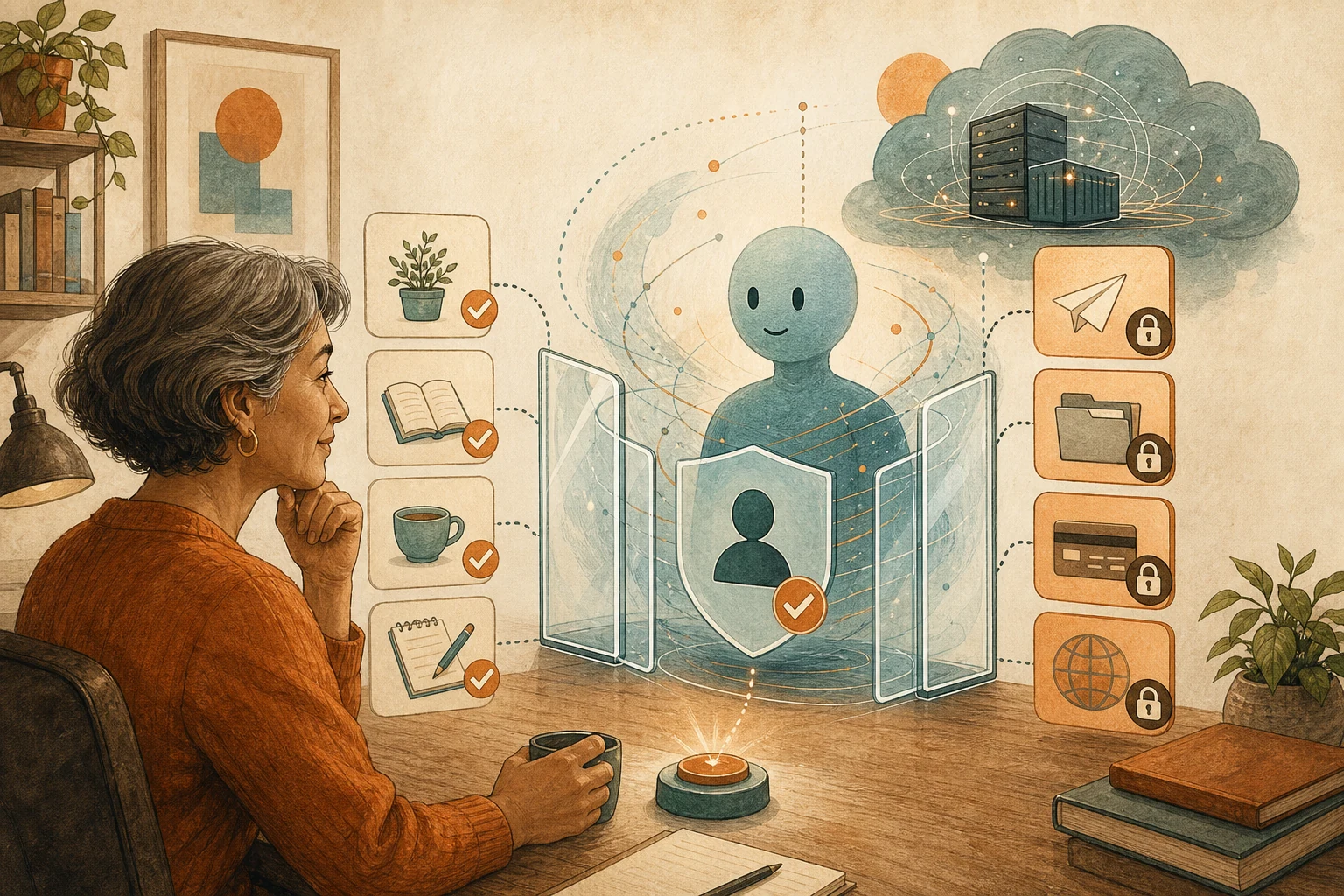
문제는 흐름이 매끄러워 보여도 모든 단계를 자동 실행해도 되는 것은 아니라는 점이다. 텍스트를 요약하는 것과 메시지를 보내는 것은 다른 위험이다. 캘린더를 읽는 것과 회의를 추가하는 것도 다른 위험이다. 초안을 만드는 것과 원본 데이터를 삭제하는 것은 전혀 같은 동작이 아니다.
그래서 AI가 만든 단축어를 검토할 때 처음부터 모든 기술 용어를 이해하려고 할 필요는 없다. 먼저 동작의 경계를 찾는다. 어떤 단계는 읽기만 하는가. 어떤 단계는 쓰는가. 어떤 단계는 누군가에게 알리는가. 어떤 단계는 되돌리기 어려운가.
먼저 실제 데이터에 닿지 않게 한 번 실행한다
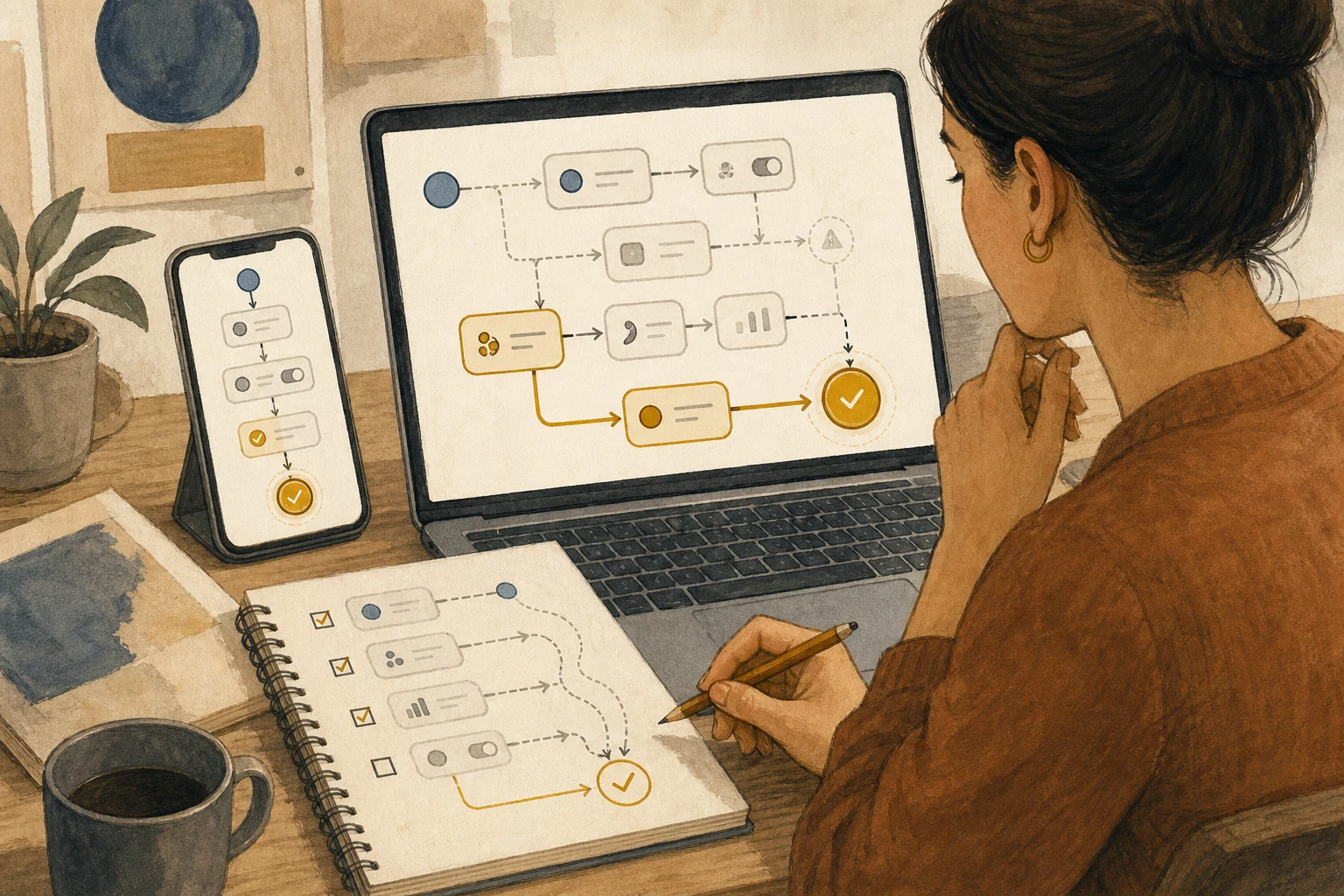
더 안전한 방식은 AI가 만든 단축어를 완성품이 아니라 초안으로 보는 것이다. 처음 봤을 때 바로 승인하거나 일상 흐름에 넣지 않는다. 테스트 데이터, 테스트 캘린더, 테스트 메모, 또는 미리보기 출력만 사용한다.
확인해야 할 것은 끝까지 실행되는지뿐만이 아니다. 중간에 무엇을 했는지 봐야 한다.
- 어떤 앱이나 폴더를 읽었는가.
- 개인 메시지, 사진, 고객 데이터, 업무 문서를 흐름에 넣었는가.
- 초안을 만들 뿐인가, 아니면 바로 보내는가.
- 데이터를 추가, 수정, 삭제하는가.
- 틀렸을 때 결과를 되돌릴 수 있는가.
이 질문들은 AI가 만든 흐름이 얼마나 똑똑해 보이는지보다 중요하다. 자동화의 위험은 보통 첫 단계가 아니라, 내가 알아차리지 못한 마지막 단계에서 커진다.
작은 팀은 보내기 직전의 1초를 지켜야 한다
AI에게 회의 내용을 요약하고, 할 일을 뽑고, 고객에게 보낼 후속 메시지를 작성하는 단축어를 만들게 했다고 해 보자. 합리적이고 시간을 아껴 줄 것처럼 보인다.
하지만 하나의 흐름 안에는 전혀 다른 세 가지 동작이 들어 있다. 회의 메모 요약은 대체로 낮은 위험이다. 내 리마인더에 할 일을 넣는 것은 중간 정도의 위험이다. 고객에게 메시지를 보내는 것은 훨씬 높은 위험이다. AI가 마감일을 잘못 이해하거나, 너무 확정적인 말투를 쓰거나, 아직 확인되지 않은 가격을 메일에 넣으면 그 실수는 기기 밖으로 나가 외부 약속이 된다.
여기서 좋은 규칙은 “AI를 쓰지 말자”가 아니다. 마지막 단계를 초안에서 멈추게 하는 것이다. AI는 정리, 요약, 필드 채우기, 후보 메시지 작성까지 맡을 수 있다. 실제 전송, 공유 데이터 수정, 내용 삭제, 결제, 계정 승인, 설정 변경 앞에서는 사람의 확인으로 멈춰야 한다.
설명할 수 없는 단계는 승인하지 않는다
“시스템이 만든 것이니까”라는 이유로 경계를 낮출 수 있다. 실제로 AI가 만든 흐름에서 가장 조심해야 할 부분은 내가 설명할 수 없는 단계다.
어떤 단계가 변수를 처리하고, 파일을 거르고, 위치를 읽고, 사진에 접근하고, 캘린더를 바꾸고, 낯선 앱 동작을 호출하는 것처럼 보인다면 작은 세부사항으로 넘기지 않는다. 더 작은 단계로 나누거나, 미리보기로 바꾸거나, 일단 삭제할 수 있다. 실행된다는 것과 흐름에 남겨도 된다는 것은 다르다. 시간을 아낄 수 있다는 것과 마지막 판단을 넘겨도 된다는 것도 다르다.
작은 팀이라면 단순한 내부 규칙이면 충분하다. AI가 만든 단축어가 고객, 돈, 계정 권한, 삭제, 외부 메시지에 닿는다면 처음부터 완전 자동으로 실행하지 않는다. 적어도 일주일은 초안 모드로 두고 오류 패턴을 본 뒤 넓힐지 결정한다.
오늘 바꿀 습관은 하나면 된다
다음에 AI에게 Shortcut을 만들게 할 때, 먼저 “한 번에 끝낼 수 있나”를 묻지 않는다. 대신 “이 흐름에서 실제로 실행되는 단계는 무엇인가”를 묻는다.
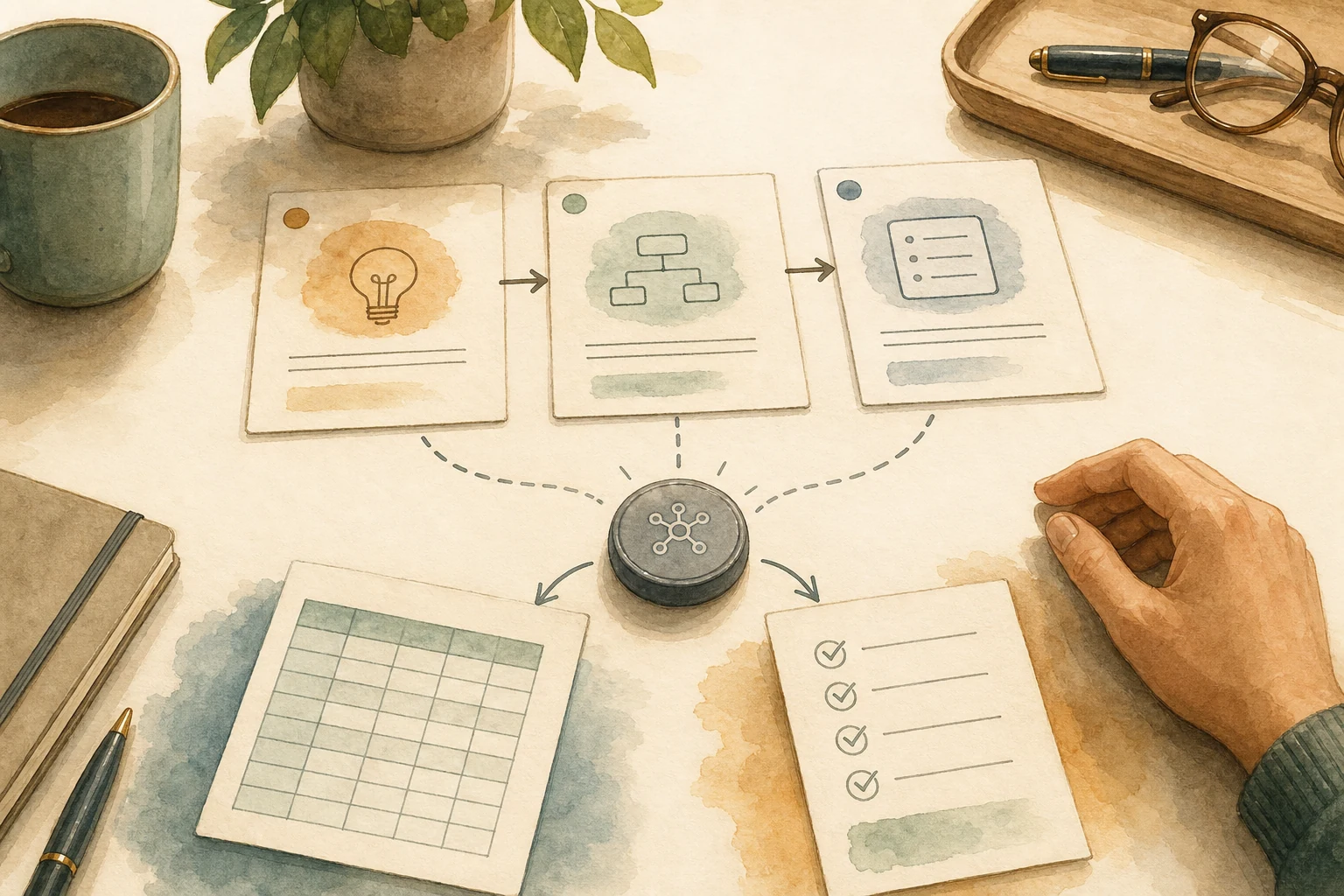
단축어를 세 부분으로 나눠 본다. 데이터를 읽고, 내용을 정리하고, 마지막으로 동작을 실행한다. 앞의 두 부분에서는 AI가 크게 도움이 될 수 있다. 마지막 부분이 전송, 결제, 삭제, 공유 데이터 수정, 외부 사람에게 알림과 관련된다면 초안이나 확인 화면에서 멈춘다.
Apple이 AI를 시스템 흐름에 넣으면 더 많은 사람이 자연어로 자동화를 만들 수 있다. 이것은 유용하다. 하지만 흐름을 만들기 쉬워질수록 동작의 경계를 지키는 것이 더 중요해진다. 좋은 AI 단축어는 모든 버튼을 대신 눌러 주는 것이 아니다. 내가 이해하고, 멈출 수 있고, 마지막에 책임질 수 있는 흐름을 더 빨리 만들게 해 주는 것이다.
AI 정리 카드
이 도구 시험 판단을 내 상황에 맞춰 정리하기 아래 내용을 내가 쓰는 AI 도구에 붙여 넣는다. 먼저 내 상황을 묻게 한 뒤, 이 글의 판단 틀을 실행 가능한 체크리스트로 바꾼다. BMC는 입력 내용을 보지 않는다.
이 BMC 미니 레슨을 내 상황에 적용하고 싶다: AI가 Apple 단축어를 만들 때, 실제로 실행되는 단계를 먼저 찾기

이 글이 다루는 구체적인 문제: Apple Shortcuts가 자연어 요청을 워크플로로 바꿀 수 있게 되면, 중요한 것은 AI가 동작을 연결할 수 있는지가 아니라 어떤 단계가 데이터를 읽고, 바꾸고, 외부로 보내고, 되돌리기 어려운 결과를 만드는지 알아차리는 것이다.
글 URL: https://boosterminiclass.com/ko/posts/apple-shortcuts-ai-workflow-permission-checklist/

글을 요약만 하지 말아 달라. 먼저 다음 3가지를 확인하는 질문을 해 달라.
1. 내가 지금 다루는 실제 워크플로 또는 의사결정은 무엇인가.
2. 이 흐름에 어떤 데이터, 권한, 계정, 비용, 외부 실행이 관련되는가.
3. 오늘 필요한 결과가 중단/진행 판단, 시험 도입 체크리스트, 인수인계 템플릿, 위험 등급 중 무엇인가.

그다음 이 글의 프레임워크로 내 상황을 점검해 달라: 1. AI가 어떤 Apple Shortcuts / Siri AI 워크플로를 만들어 주길 원하는가. 2. 어떤 단계는 초안을 정리할 뿐이고, 어떤 단계가 데이터를 읽고, 바꾸고, 메시지를 보내거나 내용을 삭제하는가. 3. 어떤 단계에 사람의 확인이 필요하고, 어떤 단계는 초안, 알림, 미리보기에서 멈춰야 하는가. 4. AI가 만든 단축어를 단계별로 이해하고, 멈춤 지점과 최종 승인 규칙을 정하는 방법.

다음 형식으로 출력해 달라:
- 지금 바로 진행, 제한적으로 시험, 일단 중단 중 무엇인지 한 문장 판단;
- 프레임워크를 내 상황에 적용한 표: 준비됨 / 근거 부족 / 사람 확인 필요;
- 오늘 할 수 있는 가장 작은 한 단계;
- 담당자, 로그, 되돌리기, 사람 검토가 필요한 지점.
체크리스트를 쓰기 전에 증거, 담당자, 되돌리는 방법을 사람이 확인한다.
참고 자료
- TechCrunch: Apple will let you build workflows using AI in its new Shortcuts app — https://techcrunch.com/2026/06/08/apple-will-let-you-build-workflows-using-ai-in-its-new-shortcuts-app/
- TechCrunch: Apple just taught your iPhone to finish your sentences, your photos, and your workflows — https://techcrunch.com/2026/06/08/apple-just-taught-your-iphone-to-finish-your-sentences-your-photos-and-your-workflows/
- The Verge: Apple announces Siri AI and its next generation of Apple Intelligence — https://www.theverge.com/tech/942416/apple-siri-ai-update-wwdc
- Ars Technica: Say hi to “Siri AI”—Apple announces new, more “conversational” voice assistant — https://arstechnica.com/apple/2026/06/say-hi-to-siri-ai-apple-announces-new-more-conversational-voice-assistant/
- Apple Developer News: Apple developer updates and WWDC resources — https://developer.apple.com/news/