

週五下午,團隊的共享雲端硬碟跳出容量警告。資料夾裡一排檔名:「報價單 final」「報價單 final-2」「報價單 final-new」。你想把「找出重複檔案並清乾淨」交給 AI 助理。這句話對人來說很直覺,但交給能操作檔案的 AI agent,也就是會自己連續執行多個步驟的 AI 助手,就少了最重要的資訊:哪個資料夾算範圍、什麼證據才算重複、清理是移到別處還是永久刪除,以及做錯時誰能救回來。
所以,交給 AI 之前先換一個問題。清理合不合格,不看刪得多快,而看做錯時救不救得回來。AI 負責找出候選檔案和證據;人批准之後,先移到一個隔離區,並抽樣證明能復原;永久刪除是另一個獨立的決定。
程式呼叫的「刪除」,不一定進垃圾桶
在畫面上按刪除,檔案通常會進垃圾桶,所以很多人以為刪錯了也救得回來。但程式呼叫的「刪除」不一定是這樣。
Google Drive 的開發文件寫得很清楚:移到垃圾桶的檔案在 30 天內可以復原,之後會自動刪除;但用程式呼叫刪除功能時,檔案會立刻被移除、直接跳過垃圾桶,無法從垃圾桶救回。如果刪的是資料夾,使用者擁有的下層項目也會一起刪除。相較之下,Microsoft 的雲端硬碟 API,一般的刪除會把項目移到資源回收筒,而不是永久刪除。
同樣叫「刪除」,後果完全不同。AI agent 用的是哪一種,使用者在對話裡通常看不到。
「重複」不能只看檔名
兩份檔名相同的報價單,可能屬於不同客戶;一份比較舊的簡報,可能仍是對外連結指向的版本。所以每個候選檔案都要附上可以核對的證據:檔案編號、完整路徑、擁有者、大小、修改時間、分享狀態,以及系統能提供時的內容雜湊。雜湊是依檔案內容算出的指紋,內容完全相同才會一樣。
內容雜湊是很強的證據,但仍要一起看擁有者、路徑和分享狀態。雲端原生的文件、捷徑或不同匯出格式,不一定有能直接比較的雜湊;這時正確的答案是「證據不足」,而不是退回去用檔名猜。
拆成五步,每一步權限不同
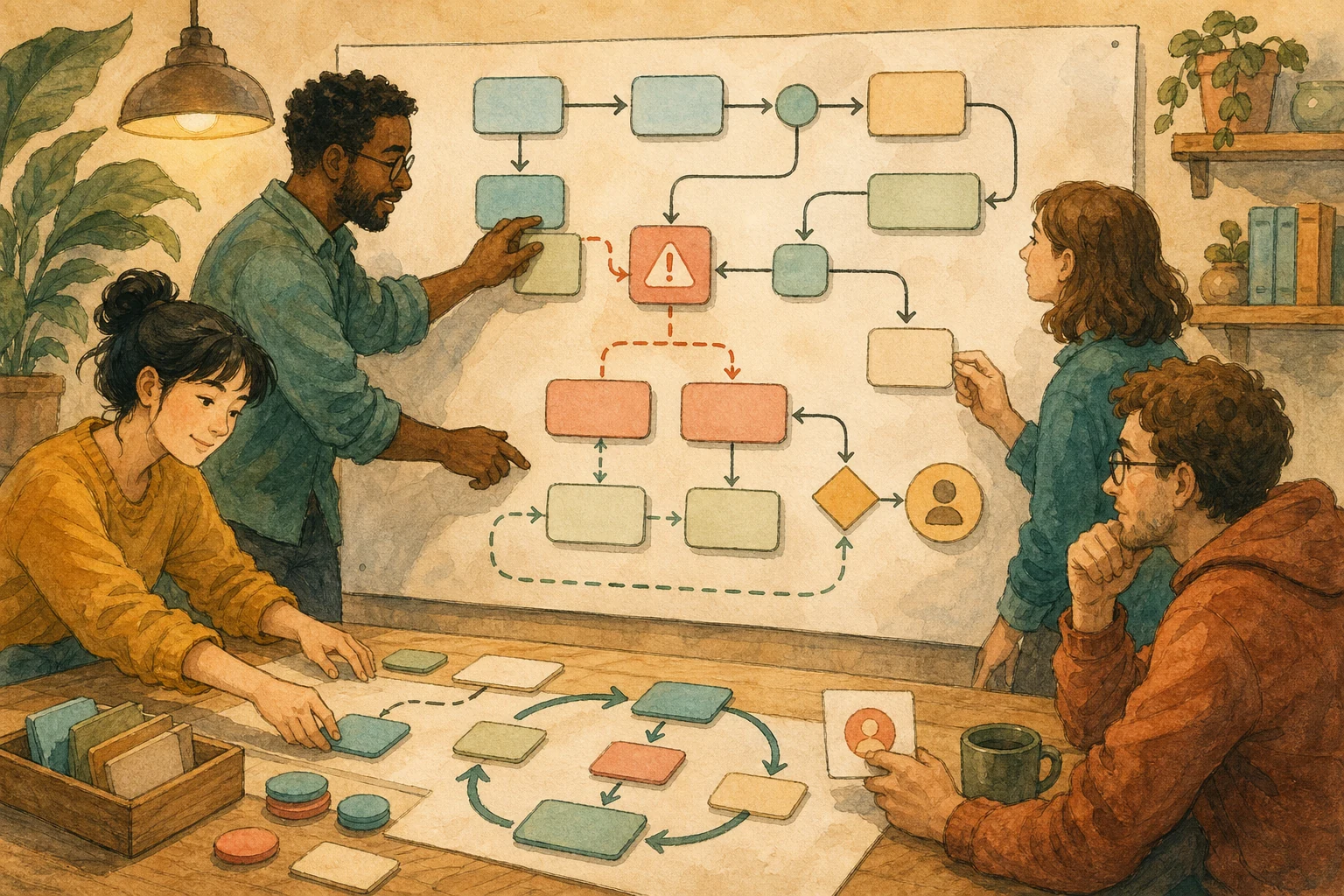
把盤點、判斷、移動和刪除包成一次讓 AI 做完,人通常只能在事後看報告。比較穩的做法是拆開:
- 唯讀盤點: AI 只讀一個指定的資料夾,設定檔案數量上限,排除財務、人資、法務和個人資料夾。
- 列出候選與證據: AI 產生清單,不做任何移動。遇到資料夾、捷徑、外部分享、擁有者不明、版本衝突,就標成「待確認」並停止推論。
- 人批准一小批: 資料的擁有者逐項標成隔離、保留或待確認。第一輪可以只處理 20 個檔案。
- 移到隔離區並抽樣復原: 只有明確批准的項目,由權限限定在這個路徑的工具移到隔離資料夾。隔離區要記下原路徑、檔案編號、移動時間、執行者、核准者和預定複查日。移完之後,從隔離區抽一個檔案放回原路徑,確認內容、連結權限和下游流程都正常。抽樣失敗,整批停止。
- 另行決定是否永久刪除: 隔離期結束後,由資料負責人依清單重新批准;高風險資料還要依公司保存政策處理。永久刪除不該是這個流程自動跑到的最後一步。
隔離區不是備份
隔離區不是備份。把檔案搬到同一個雲端硬碟裡的另一個資料夾,平台出問題或帳號被誤刪時,兩份會一起不見。重要的檔案仍需要放在另一個地方的備份。
垃圾桶和資源回收筒的保留期限,也只是平台的產品設定,管理員可能縮短,同步軟體也可能把刪除同步到其他裝置。這些都不能取代自己的復原計畫。
容量壓力很大時,也不要用「先刪再說」換速度。先處理內容完全一致、沒有外部分享、擁有者明確的小檔案;大資料夾、外部連結和客戶交付物留到下一批。20 個檔案的試跑說不清楚,20 萬個檔案只會把同一個問題放大。
先挑一個不敏感的專案資料夾,讓 AI 只做第一、二步,產出清單就停。AI agent 使用的身分如果同時能盤點、移動、清空垃圾桶,要先把這些權限拆開,參考〈AI 客服能改帳號之前,身分要由系統確認,不能由對話確認〉。自動化流程跑到一半出錯該怎麼收拾,參考〈自動化卡在半途,先查清楚再決定能不能重跑〉。
AI 整理卡
我想請 AI 協助清理共享雲端硬碟,但要先確保做錯時能把檔案救回來。
判斷方法來自這篇文章:https://boosterminiclass.com/posts/ai-shared-drive-cleanup-quarantine/
文章的看法是:清理合不合格,看做錯時救不救得回來。AI 只負責在一個指定資料夾裡找出候選檔案和證據;經人批准後,先移到隔離區並抽樣證明能復原;永久刪除是另一個獨立的決定。

請只盤點我指定的那一個資料夾,維持唯讀:不要移動、改名、分享、下載、刪除任何檔案,也不要清空垃圾桶。
1. 先列出資料夾編號、目前看得到的項目數,以及你實際擁有的權限;
2. 找出最多 20 個疑似重複或過期的候選檔案,每筆附上:檔案編號、完整路徑、擁有者、大小、修改時間、分享狀態、候選理由,以及取得得到的內容雜湊;只有檔名相似不得判定為重複;
3. 遇到資料夾、捷徑、外部分享、擁有者不明、版本衝突、雜湊無法比較或任何欄位缺失,標成「待確認」並停止對該項推論;
4. 最後輸出:給資料擁有者逐筆批准的候選清單、一份含原路徑與預定複查日的隔離批次草案,以及移動後抽樣復原的檢查步驟。
如果資料夾範圍或權限無法確認,整體判定為「維持唯讀」。任何實際移動、刪除、清空或權限變更,都要由具名的負責人另行批准。
參考來源
- Google for Developers:Trash or delete files and folders — https://developers.google.com/workspace/drive/api/guides/delete [accessed: 2026-10-11]
- Google for Developers:Method: files.delete — https://developers.google.com/drive/api/v3/reference/files/delete [accessed: 2026-10-11]
- Microsoft Learn:Delete a file or folder (Microsoft Graph) — https://learn.microsoft.com/en-us/graph/api/driveitem-delete?view=graph-rest-1.0 [accessed: 2026-10-11]