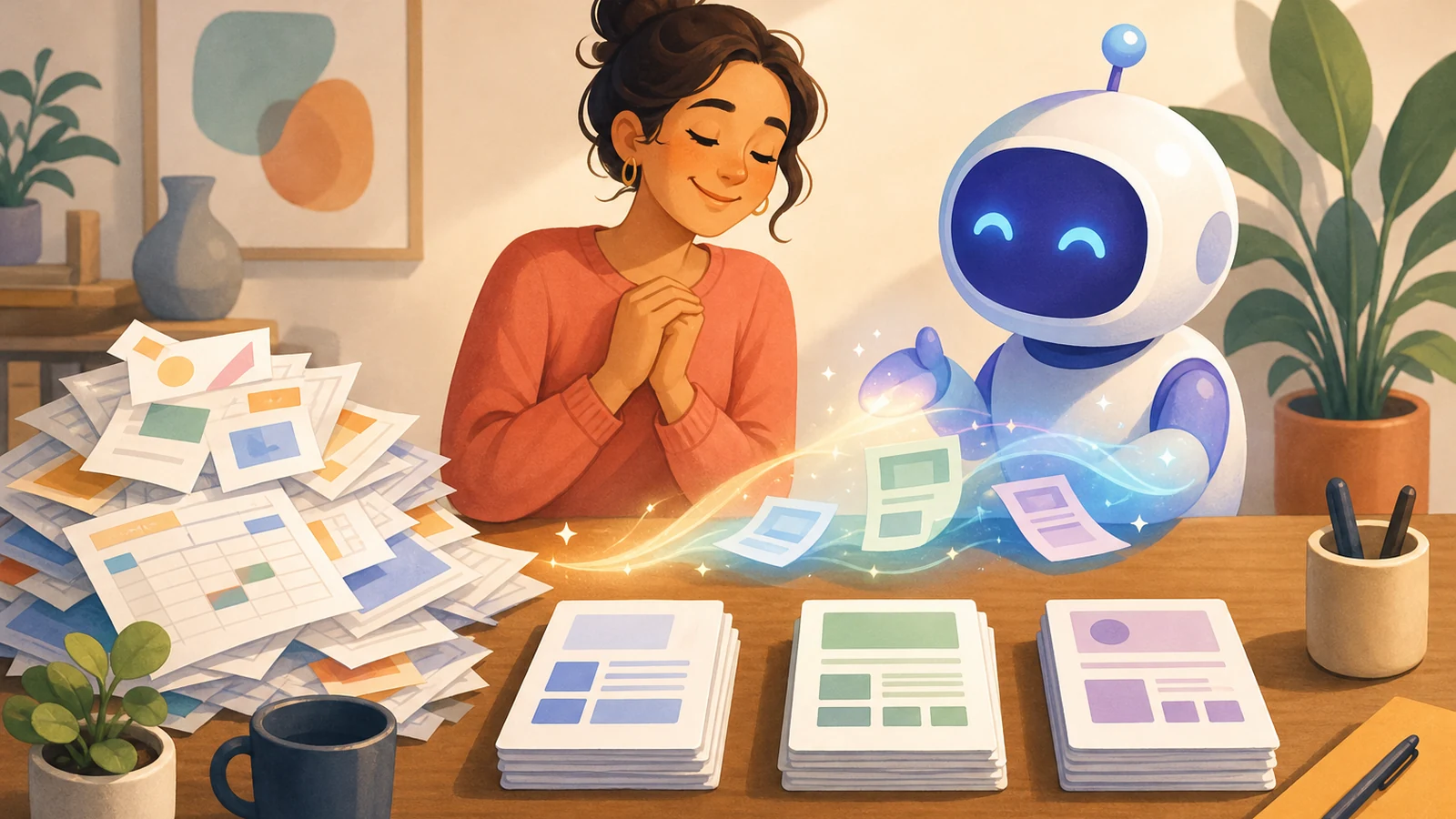


2026 年 4 月,Adobe 發表 Firefly AI 助理。依 Adobe 的新聞稿,使用者可以用自己的話描述想要的結果,由助理在 Photoshop、Illustrator、Lightroom 等創意工具之間安排並執行多步驟的工作。Adobe 的說明文件也寫到,使用者可以接受或拒絕它建議的修改,隨時介入調整方向。
The Verge 在 5 月底試用後,標題直接寫它是「一位普通的設計實習生」。文章也提到,它對自己的限制相當坦白:被要求把一張 JPG 裡的物件拆成不同圖層時,它說做不到,提出兩種替代做法並說明優缺點。
實習生的比喻很實用。一位實習生可以很快做出幾個方向,但只收到一句「弄得高級一點」,他只能猜。這張圖要放在哪裡、不能出現什麼、怎樣才算能用,這些美術指導的工作,AI 不會替你補上。生成之前,要先把它寫成可以檢查的條件。
看起來不錯,不等於可以使用
你輸入「做得更高級一點」,幾秒後畫面出來了,光影漂亮、構圖完整。但放進網站封面時,標題沒有地方放;縮成社群預覽後,主角看不清楚;交給品牌同事時,對方指出裡面有一個很像假商標的形狀。
這時候問題不在工具,而是把「看起來不錯」當成了「可以使用」。設計 AI 很會把畫面補滿:補文字、補圖示、補介面、補裝飾,讓圖片看起來更完整。正式素材最常卡關的地方,往往是多了不該有的東西。
生成前先寫四件事
用途: 這張圖要放在文章封面、簡報首頁、廣告,還是產品頁?讀者是在手機上快速滑過,還是在桌機上仔細看?它要幫讀者理解一個功能、一個風險,還是一種感覺?
版位限制: 標題要放在哪裡,左右或上方要留多少空白,縮成手機縮圖時,重點是否還看得出來。
不能出現什麼: 不要文字、不要商標、不要假的操作介面、不要可辨識的人物,不要模仿特定品牌到容易混淆。
怎樣算能用: 放進實際版面後主訊息清楚、縮小後辨識得出重點、沒有假字或多餘符號、風格不和既有品牌打架。
寫下這四件事,AI 的產出才有檢查基準。少了它們,你只能一再丟出「再好看一點」,用更多張圖製造更多猶豫。要求修改時也一樣,與其說「更有質感」,不如說清楚要和哪一版比、改哪裡,參考〈AI 修改一直繞圈,因為「更有質感」沒辦法比較〉。
探索交給 AI,上線前要有人修稿
設計 AI 很適合早期探索:找封面方向、試幾種情緒、做內部討論用的草案、替低風險的文章或簡報產生幾個構圖。這時候速度最有價值,因為目標是快速看到選項。
但素材如果要用在正式廣告、品牌主視覺、付費活動頁、產品介面,或任何需要精準文字和權利確認的地方,就不能直接把生成結果上線。仍然需要人修稿、整合版面、檢查品牌規範,並確認素材的使用權利。
條件寫清楚,也不保證每張合用
把條件寫清楚,可以減少猜測,但不能保證每張都合用。有些判斷,例如這個畫面是否符合品牌的調性、是否會引起讀者誤會,仍然要靠懂品牌的人看過才知道。
如果設計稿接下來要交給工程師實作,設計交接時要驗收什麼是另一個問題,參考〈Figma 畫布能跑程式碼之後,交接時要標清楚哪些是意圖、哪些只是實驗〉。產出要留下讓同事能重做的紀錄,也可以參考〈AI 做出來的圖表,要讓同事幾個月後還能重做一次〉。
AI 整理卡
我要請設計 AI 產生一張圖,想先把美術指導寫成可以檢查的條件,不要只說「做得好看一點」。
判斷方法來自這篇文章:https://boosterminiclass.com/posts/design-ai-assistants-need-human-art-direction/
文章的看法是:設計 AI 能照描述執行,卻不知道這張圖要放在哪裡、不能出現什麼、怎樣才算能用。這些要在生成前寫清楚,第一張好看的圖只是草案。

請先問我:這張圖要放在哪裡、給誰看、要幫讀者理解什麼,以及有沒有既有的品牌規範。
接著:
1. 把我的回答整理成一份生成說明,包含用途、版位限制(標題位置、留白、手機縮圖)、不能出現的元素、可以使用的條件;
2. 依這份說明,寫一段給設計 AI 的指示,風格形容詞放在最後,不要放在最前面;
3. 列出拿到第一輪結果後要檢查的問題,例如放進版面後主訊息是否清楚、縮小後是否看得出重點、有沒有假字或像商標的形狀;
4. 說明這張圖屬於「探索草案」還是「準備上線」,如果是後者,列出還需要哪些人工修稿和確認。
不要替我決定風格方向,先把條件問清楚。
參考來源
- Adobe 官方新聞稿:Adobe Ushers in a New Era of Creativity with New Creative Agent and Generative AI Innovations in Adobe Firefly — https://www.nasdaq.com/press-release/adobe-ushers-new-era-creativity-new-creative-agent-and-generative-ai-innovations(2026-04-15)
- The Verge:Adobe’s conversational AI agent is a mediocre design intern — https://www.theverge.com/tech/939686/adobes-conversational-ai-agent-is-a-mediocre-design-intern(2026-05-29)
- Adobe Help 官方文件:Firefly AI Assistant overview — https://helpx.adobe.com/firefly/web/firefly-ai-assistant/firefly-ai-assistant-overview.html [accessed: 2026-10-11]