你把一場會議交給 Copilot 整理,幾秒後就得到分段清楚、語氣流暢的摘要。寄給同事之後,對方回頭問:最後到底決定了什麼?這件事誰負責?星期五以前要做完的是哪一項?原始數字放在哪裡?
2026 年 5 月,微軟改版了 Microsoft 365 Copilot。依官方部落格,新版的 App 載入速度快了一倍以上,回答也更有條理、更容易瀏覽,先給一段清楚的答案,再視需要加上格式、建議的提示和下一步。
這些改進降低了閱讀的負擔,但沒有替團隊決定什麼才算交接完成。摘要好讀,只完成了「整理文字」;接手的人如果還要重聽錄音、翻文件、拆待辦,前面省下的時間只是換一個人支付。判斷交接完成的標準很務實:下一個人能不能不重新整理資料,就確認依據、開始行動。
流暢的段落會把關鍵資訊藏起來
流暢的段落會把關鍵資訊藏起來。一句「團隊討論了第三季的定價策略,並將於近期確認細節」讀起來很順,卻沒說決定了沒有、誰去確認、什麼時候。微軟自己的 Teams 會議回顧說明也提醒,AI 產生的內容可能有誤,要自行核對結果。整齊的格式,反而容易讓人略過核對。
交接前查六個欄位
決定: 團隊已經同意了什麼;還沒決定的,也要寫明「尚未決定」。
負責人: 哪個人或哪個角色接續處理,不能只留下沒有主人的待辦。
期限: 何時完成、回覆或再檢查。「之後」不算。
來源: 數字和說法可以回到哪份紀錄、檔案或資料位置核對。
缺口: 資料不足的地方標成「待確認」,不要讓順暢的語氣偽裝成已知的事實。
下一步要去哪裡: 結果要進任務卡、報表、審稿流程,還是下一場會議的議程。
少了其中一項,不一定代表內容錯了,但同事還得再整理一次。會議裡提到的事也不全是承諾,誰真的答應了什麼要分開,參考〈AI 排在第一名的事,不一定是你今天的承諾〉。
把欄位寫進提示
微軟的 Copilot 提示指南說,一個提示可以包含四個部分:目標、背景、來源和期望的格式。「幫我整理一下」只有目標,沒說整理完要去哪裡。把上面六個欄位寫進「期望的格式」,再讓 AI 從現有資料填入。
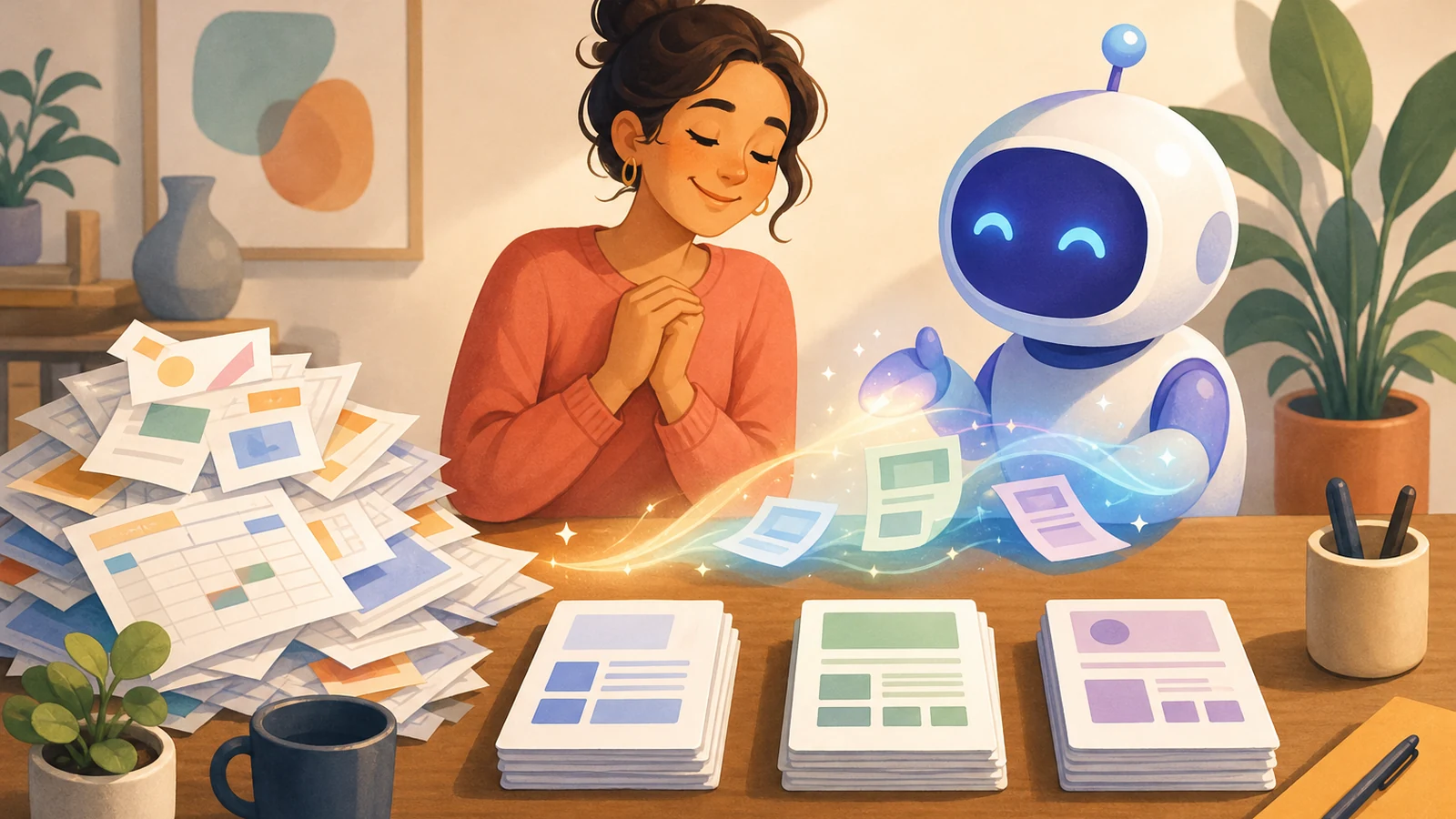
固定格式的價值不是畫面整齊,而是讓缺口現形:AI 找不到負責人,就留下「待確認」;連不回原始數字,就不該直接交給下一個流程。團隊已經有好用的人工格式,也不必因為工具改版就重做,讓 AI 照既有的標準產生初稿就好。
先挑一件每週都會出現的工作試一次,例如週報或會議紀錄:列出接手的人一定要看到的欄位,讓 AI 照格式產出,交給同事,記下對方還追問了哪些問題,再把那些問題補進格式裡。
欄位齊全不代表內容正確
欄位齊全不代表內容正確。AI 可能替一件沒人答應的事填上負責人和日期,所以負責人和期限,最好由當事人在會中或會後確認一次。
如果交出去的是需要重算的分析或圖表,光有這六個欄位還不夠,還要留下資料版本和步驟,讓同事能重做,參考〈AI 做出來的圖表,要讓同事幾個月後還能重做一次〉。
AI 整理卡
我想讓 AI 產出的會議摘要、週報或文件草稿,交給同事後能直接接手,不必再重新整理。
判斷方法來自這篇文章:https://boosterminiclass.com/posts/microsoft-365-copilot-redesign-output-structure/
文章的看法是:摘要整齊不等於能交接。同事需要的是決定、負責人、期限、來源、缺口和下一步要去哪裡。把這些欄位寫進提示的格式要求,AI 找不到依據的地方留下「待確認」。

原始資料附在這段文字之後,請依序完成:
1. 先問我這份資料要交給誰、交接後要接到哪裡(任務卡、報表、審稿或下一場會議);
2. 依「決定、負責人、期限、來源、缺口、下一步」六個欄位整理,每一項標出依據的段落或檔案;
3. 找不到依據的欄位一律寫「待確認」,不要從語氣推測;
4. 最後列出接手的人最可能追問的三個問題。
不要替還沒答應的事指定負責人或日期。
參考來源
- Microsoft 365 Blog(官方):Introducing a new design for Microsoft 365 Copilot — https://www.microsoft.com/en-us/microsoft-365/blog/2026/05/28/introducing-a-new-design-for-microsoft-365-copilot/(2026-05-28)
- Microsoft Support(官方):Get started writing prompts in Microsoft Copilot — https://support.microsoft.com/en-us/topic/learn-about-copilot-prompts-f6c3b467-f07c-4db1-ae54-ffac96184dd5 [accessed: 2026-10-11]
- Microsoft Support(官方):Recap a Teams meeting — https://support.microsoft.com/en-us/teams/meetings-events/recap-a-teams-meeting [accessed: 2026-10-11]