

各位朋友們好,今天我要來介紹的是如何使用IntelliJ IDEA來直接整合GitHub來進行程式開發工作。整合的方式有兩種,一種是直接使用GitHub帳號綁定,而另一種是使用Personal access token來綁定。本次將介紹使用帳號綁定的方式來進行整合,並在最後一節介紹如何解除綁定。
本次操作我所使用的IntelliJ IDEA版本為 2023.2 (Community Edition)
整合方式的差別:帳號綁定 VS Token綁定
兩種的整合方式都可以讓我們輕鬆的做GitHub操作,而其中比較大的差別就是在權限的授予和期限方面,各位可以參考下表。
| 方式 | 帳號綁定 | Personal access token綁定 |
|---|---|---|
| 權限 | 只需包含必要的權限 | 只需包含必要的權限但可以自己再額外加新權限 |
| 期限 | 無限期 | 可指定天數、日期限制或是無限期 |
GitHub帳號綁定操作
1.點擊【Projects】並點擊【Get from VCS】。

2.看到Get from Version Control視窗後,選擇【GitHub】並點擊【Log In via GitHub】。

3.接著會跳出一個網頁視窗,提示各位要在GitHub中進行認證。這邊我們直接點擊【Authorize in GitHub】。

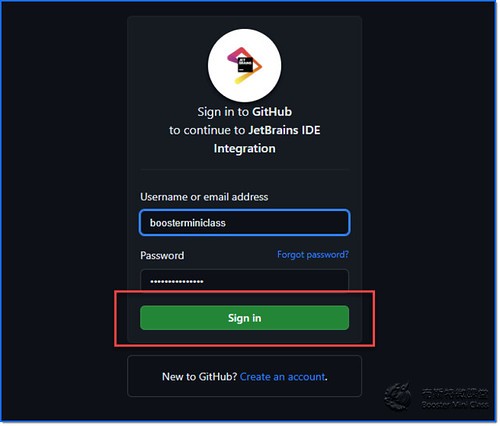
4.假如我們這時還未登入GitHub的話,會要求我們先進行登入的動作。
5.接著我們會看到這一次需要給予哪些授權,確認無誤後點擊【Authorize JetBrains】進行授權。

6.授權完成後,我們會看到一個授權成功的訊息。這時我們就可以先把視窗關閉。

7.最後,確認整合完成。

以上就是帳號綁定的流程。但是假如有一天當我們不使用這台電腦或是要更換電腦的時候,該如何解除綁定呢?請接著看以下的操作。
解除帳號綁定的操作
1.打開瀏灠器並登入到GitHub中。
2.在右上方點擊自己的頭像,在下拉選單中選擇【Settings】。

3.在左邊的選單中點擊【Applications】。

4.選擇【Authorized OAuth Apps】頁籤,找到JetBrains IDE Integration後點擊右邊的【…】符號,在展開的下拉選單中點擊【Revoke】。

5.此時會出現一個彈窗,詢問我們是否確定要取消綁定,並提醒我們這個動作是不可以回溯的。我們點擊【I understand. Revoke access】。

6.點擊後我們可以看到網站上面出現了一個提示訊息。告訴我們綁定已經被取消,這時在GitHub的綁定就已經解除了。

接著我們回到IntelliJ IDEA重新點擊Get from VCS會發現,GitHub選項中的帳號並未消息,不過在點擊後可以看到在項目欄中的已經無法顯示項目庫了。它告訴我們認證已經無效了,如果要繼續使用的話要再次登入。其實到這邊已經可以確認是解除綁定了,但是為了讓IntelliJ IDEA不再顯示這個帳號,我們還要加幾個步驟。

清除IntelliJ IDEA中GitHub紀錄的操作
1.回到IntelliJ IDEA的歡迎畫面,選擇【Customize】,在右邊的調配項中點擊【All settings…】。

2.在Settings中的搜尋框輸入[GitHub],在下面的選項中選擇【Version Control】下方的【GitHub】。這時我們可以看到GitHub的帳號中還保留了我們的帳號。

3.此時我們點擊這個取消綁定的帳號,並且在上方的[-]符號按下。這時這個帳號就完全消失在IntelliJ IDEA的記錄中了,最後我們在右下角點下【apply】並離開這個畫面。

4.回到Get from VCS,此時我們可以看到GitHub選項中的帳號已經恢復到No accounts的狀態了。

GitHub帳號綁定影片演示(使用2023.2版本)
Related posts:
 IntelliJ IDEA教學系列 | GIT 操作 EP2 | 如何整合GitHub-使用Token綁定的方式
 IntelliJ IDEA教學系列 | GIT 操作 EP3 | 建立Git項目庫:Git Init & Git Clone
 IntelliJ IDEA教學系列 | GIT 操作 EP6 | 如何進行本地項目庫至遠端項目庫推送的動作-PUSH
 IntelliJ IDEA教學系列 | GIT 操作 EP7 | 如何進行遠端項目庫代碼同步至本地項目庫的拉取動作-Pull
 IntelliJ IDEA教學系列 | GIT 操作 EP9 | 掌握分支操作:建立、推送至遠端項目庫、切換、與刪除